

WEB会議を録画・録音する方法(主催者以外もOK&無料ソフト)

リモートワークやハイブリッドワークが主流となった現代のビジネスにおいて、Web会議は欠かせないコミュニケーションツールです。
しかし、会議が終わった後、「もう一度議論の詳細を確認したい」「参加できなかったメンバーに内容を共有したい」と感じたことはありませんか?そんなときに便利なのが、Web会議を録画・録音しておく方法です。
「でも、自分が主催者(ホスト)じゃないから録画できないのでは…?」と諦める必要はありません。
本記事では、Zoom、Microsoft Teams、Google Meetの3大Web会議ツールを対象に、標準機能を使った録画手順はもちろん、主催者権限がなくても無料で録画できるおすすめソフトまで詳しく紹介します。この記事を読めば、誰でも簡単にWeb会議を保存し、議事録作成や振り返りに活かせるようになりますよ!

WEB会議を録画・録音したい?
会議の内容を録画・録音しておくことには、単に「後で聞き返すため」だけではない、実務上の大きなメリットがいくつもあります。主に以下の5つの理由から、多くのビジネス現場で録画が行われています。
- 記憶の曖昧さをなくし、「言った・言わない」のトラブルを防ぐ
- メモや議事録作成に縛られず、議論に集中できる
- 会議を欠席したメンバーへの正確な情報共有
- 聞き逃しや専門用語の確認(復習ツールとして)
- 議事録作成の自動化・効率化(AIの活用)
Web会議録画・録音する時に注意点:
録画を行う際は、参加者のプライバシーや社外秘の情報の扱い、信頼関係に配慮し、事前に「記録・振り返りのために録音します」と全員の同意を得ておくことがビジネス上の大切なマナーです。
WEB会議を録画・録音する方法は主に二つあります。Web会議ソフト自体に備わっている録画機能を利用する方法と、専用の録画ソフトを使用して録画・録音する方法です。下記では、この二つ方法のメリットとデメリットを紹介いたします。
| メリット | デメリット | |
| WEB会議ソフトの標準機能 | 操作が簡単; 参加者全員の音声を自動で記録; 情報漏洩の可能性が少ない |
主催者しか録音できない場合がある; 音質や録音形式を細かく設定できない; 録音データの保存期間の制限がある 参加者全員にバレる |
| 専用録音ソフト | 高音質で録音可能; 必要な部分だけ録音できる; 編集機能付ける; バレずに録画できる; Web会議だけでなく、ほかの画面も録画できる; |
別途ソフトをインストールする必要がある; 高機能を利用するには、料金を支払う場合がある |
では、下記はZoom、Teams、Google Meet三つ人気があるWeb会議で画面を録画する方法と5つ使いやすい録画ソフトを紹介いたします。
Web会議ツールの標準レコーディング機能で録画・録音する方法
Web会議の基本機能は、遠隔地にいる者同士が画像や音声に加えて資料内容などをインターネット回線上でやり取りすることで、スムーズに意思疎通を図ることができるようにすることです。
市販にはWeb会議ソフトは数多く存在しており、なかには無料で提供されているものもあります。今回は、Zoom、Teams、Google Meetという録画機能がありWeb会議ソフトを紹介いたします。
| 項目 | Zoom | Microsoft Teams | Google Meet |
|---|---|---|---|
| 録画可否 | ローカル録画・クラウド録画 | クラウド録画 | クラウド録画 |
| 録音可否 | 録画時に音声も保存 | 録画時に音声も保存 | 録画時に音声も保存 |
| 料金 | 無料プラン:ローカル録画可 有料プラン:クラウド録画対応 |
一般的にMicrosoft 365有料プランが必要 | Google Workspace有料プランが必要 |
| 録画開始時の通知 | 全参加者へ通知表示 | 全参加者へ通知表示 | 全参加者へ通知表示 |
| 保存先 | PCローカル、Zoom Cloud | OneDrive、SharePoint | Google Drive |
| 画質 | 最大1080p程度 | 最大1080p程度 | 最大1080p程度 |
| 録画時間制限 | ストレージ容量に依存 | ストレージ容量・契約プランに依存 | ストレージ容量・契約プランに依存 |
| 保存形式 | MP4(動画)M4A(音声) | MP4 | MP4 |
| 字幕・文字起こし | ○(有料プラン中心) | ○ | ○ |
| 主催者以外の録画 | 権限付与が必要 | 管理者または主催者権限が必要 | 主催者または録画権限保有者のみ |
| 録画データ共有 | URL共有・ダウンロード | OneDrive/SharePoint共有 | Google Drive共有 |
| 適切な使用例 | 個人利用や小規模会議の録画 | Microsoft 365との連携が強く、社内会議や企業利用に適切 | ブラウザだけで利用しやすく、教育機関やGoogleサービス利用者に人気 |
録画機能だけで選ぶなら:
無料で録画したい → Zoom
企業・組織で会議記録を管理したい → Teams
Google Driveで一元管理したい → Google Meet
Zoom会議の録画する方法
Zoomはビデオ通話ツールであり、1対1ならば時間無制限、グループ通話ならば40分ほど無料利用できます。ホワイトボード機能や画面共有機能もあり、録画機能により会議の様子を見返して議事録の作成できます。
Zoomの録画機能を利用する場合、「ローカル保存」と「クラウド保存」の2種類の保存方法があります。ローカル録画は無料で利用できますが、パソコンでのみ動作し、スマホでは動作しません。クラウド録画機能を利用するには、有料会員登録が必要です。スマホとパソコンの両方で使用でき、生成されたリンクをコピーするだけで簡単に他の人に送信できます。
ボタン一つで会議全体を録画でき、初心者でも扱いやすいですが、主催者しか録画できません。参加者が会議録画したい場合、ホストから個別に「レコーディングの許可」をもらうか、共同ホストに指名してもらう必要があります。
ステップ 1:Zoomを起動し、会議を開始します。メニュー欄にある「その他」(「…」のアイコン)をクリックし、「レコーディング」ボタンをクリックすることで録画が開始できます。
ステップ 2:録画が始まると、画面上部に「レコーディングが開始されました」と全員に青いバナー通知が表示されます。録画を終了したい場合は、「録画の停止」ボタンをクリックします。
ステップ 3:録画データをパソコンに保存する場合は「このコンピューターにレコーディング」を、Zoomのクラウド上に保存する場合は「クラウドにレコーディング」を選択します(※無料プランではローカル録画のみ利用可能です)。

Teams会議の録画する方法
Teamsは、1対1またはグループでチャット、ビデオ会議、ファイル共有などを統合したビジネス向けコミュニケーションソフトです。
Teamsの録画機能は、Microsoft 365の各種サービスと強力に連携しているのが特徴です。会議終了後、録画データは自動的に処理され、OneDriveやSharePointなどのクラウドストレージに保存されます。
Zoomでは原則「ホスト(主催者)」しか録画を開始できませんが、Teamsでは「同じ組織(会社)のメンバー」であれば、主催者でなくても誰でも録画ボタンを押すことができます。
Teamsの会議録画では、資料共有時の視認性を確保するため、解像度を重視した録画方式が採用されています。一方で、録画データの容量を抑えるため、フレームレートは動画配信サービスほど高く設定されていません。その結果、録画ファイルのサイズは1時間あたり約400MB程度となり、クラウドストレージへの保存や共有を効率的に行えます。
録画ファイルの保存時間には制限があります。重要な会議の録画ファイルは、手動でローカルに保存する必要があります。
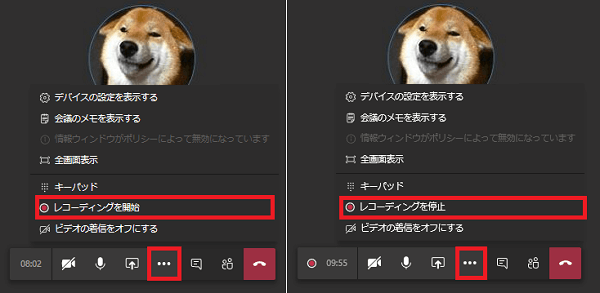
ステップ 1:Microsoft Teamsを起動し、会議を開始します。画面上部のメニューから「その他(・・・)」をクリックし、「録画の開始」を選択します。
ステップ 2:録画を開始すると、リアルタイムの文字起こし機能も自動的にスタートします。録画中は画面上に通知が表示され、参加者全員にも録画中であることが通知されます。
ステップ 3:録画を終了したい場合は、再度「その他(・・・)」→「録画の停止」を選択します。録画した動画は、会議の形式に応じて保存先が自動的に決まります。通常の会議の録画データは会議主催者のOneDriveに保存されますが、Teamsのチャネル会議の録画データは、そのチームのSharePointサイトに保存されます。
Google Meet会議の録画する方法
Google Meet会議の録画機能は、無料の個人用Googleアカウントでは利用できません。有料の「Google Workspace」アカウントが必要です。高品質で参加者の画面、音声、チャットメッセージなどをまとめて記録できます。録画と同時に自動音声認識による文字起こしが行われ、後から字幕として表示したり、別テキストとして書き出したりできます。
録画は会議の主催者のGoogleドライブに保存され、便利な共有リンクが生成されます。
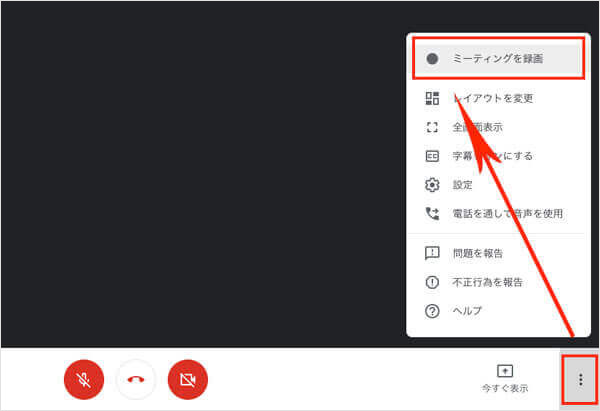
ステップ 1:Google Meetで会議に参加します。画面下部のコントロールバーにある「・・・」ボタンをクリックし、「ミーティングを録画」を選択します。
ステップ 2:すると、画面の左上に「録画中」という赤いインジケーターが表示されます。
ステップ 3:再度、コントロールバーの「・・・」ボタンをクリックし、「録画を停止」を選択します。録画が停止されると、ドライブのルートディレクトリに「Meet Recordings」というフォルダが自動生成され、そこに保存されます。
主催者以外でも録画できる?録画ソフトを使ってWEB会議を録画・録音する方法
他の参加者に知らせずに会議を録画し、後で自分だけのために確認したい場合は、専用の録画ソフトウェアを使用できます。ここでは、WindowsとMacで標準搭載された機能と、ほか人気がある無料且つ簡単で利用可能なソフトを紹介いたします。
| 項目 | Game Bar | Macスクリーンショット機能 | Aiseesoft スクリーンレコーダー | アマレココ | AG-デスクトップレコーダー |
|---|---|---|---|---|---|
| 録画可否 | ローカル録画 | ローカル録画 | ローカル録画 | ローカル録画 | ローカル録画 |
| 録音可否 | 可能 | マイク録音可能ですが、システム音声録音は別設定が必要 | 可能 | 可能 | 可能 |
| 料金 | 無料 | 無料 | 有料(無料体験版あり) | 無料 | 無料 |
| 録画通知 | × | × | × | × | × |
| 保存先 | 「ビデオ」→「キャプチャ」フォルダー | 任意指定可能 | 任意指定可能 | 任意指定可能 | 任意指定可能 |
| 画質設定 | 最大1080p程度 | Retina解像度対応 | 最大4K・60fps対応 | 最大1080p程度 | 最大1080p程度 |
| 録画時間制限 | 制限なし(空き容量依存) | 制限なし(空き容量依存) | 制限なし(空き容量依存) | 制限なし(空き容量依存) | 制限なし(空き容量依存) |
| 保存形式 | MP4 | MOV | MP4、MOV、WMVなど豊富 | AVI | AVI |
| 予約録画 | 不対応 | 不対応 | 対応 | 不対応 | 不対応 |
| 録画範囲指定 | 主にアプリ単位 | 全画面・ウィンドウ・指定範囲 | 全画面・ウィンドウ・指定範囲 | 全画面・ウィンドウ・指定範囲 | 全画面・ウィンドウ・指定範囲 |
| 編集機能 | なし | なし | 録画中注釈・録画後簡易編集 | なし | なし |
Web会議録画用途で選ぶなら:
長時間会議を高画質・安定して録画したい → Aiseesoft スクリーンレコーダー
Windows標準機能だけで録画したい → Game Bar
Macで追加ソフトを入れたくない → Macスクリーンショット機能
無料で細かな設定が変更したい → アマレココ
軽量で動作が安定して録画したい → AG-デスクトップレコーダー
Windows標準機能GameBarを使ってWEB会議を録画する
Windows 10/11でWeb会議を録画するには、標準機能「GameBar」を利用することができます。これは専門的なゲーム録画ソフトですが、WEB会議などWindowsの他の画面無料録画できます。
Game BarはWindows OS側の画面キャプチャ機能なので、Web会議システム側には録画していることが一切伝わりません。主催者からレコーディング権限をもらう必要もありません。
Windowsユーザーなら誰でも完全無料でWEB会議を録画することが可能です。パソコンのハードディスク容量が許す限り、何時間でも録画してローカルに保存できます。
ソフトをインストール必要ない、ショートカットキーを押すことで、ゲームバーを呼び出せます。操作方法がとても便利なので、誰でもすぐに使えます。
ステップ 1:録画したいWEB会議画面を開きます。
ステップ 2: 10/11にはXBOXアプリが標準搭載なので、直接にショートカットキー「Windows ロゴ」+「G」を押したら、GameBarのゲームバーを呼び出します。
ステップ 3:次にポップアップしたウィンドウに、「はい、これをゲームとして記憶します。」にチェックを入れます。ゲーム録画バーが表示したら、赤いラウンドをクリックして、或いはWindows ロゴ+ Alt + Rを押したら、GameBarでWEB会議の録画が開始できます。
ステップ 4:ウィジェットにある四角い「停止」ボタン(■)をクリックして、会議の録画が停止します。録画を停止した瞬間に、すでにMP4ファイルとして保存が完了しているため、すぐに動画を確認できます。

実際に使用したところ、注意すべき点が見つかりました。Web会議の録画中に別のアプリへ画面を切り替えて作業すると、録画映像が会議アプリの画面で停止したままになったり、録画が途中で終了したりする場合があります。
Mac標準機能スクリーンショットを使ってWEB会議を録画する
Mac標準のスクリーンショット機能を利用して、追加ソフト不要、Web会議を録画することもできます。
パソコン全画面を録画するか、Web会議ウィンドウにより選択して録画するかを選択可能です。会議中にZoomの横でブラウザを開いたり、資料のウィンドウを切り替えたりしても、自分の画面に見えているものがすべてそのまま動画に残ります。
実際に使用してみると、このツールの最大の欠点はシステム音声を録音できない点です。つまり、初期設定のままでは会議相手の音声を録音できません。相手の声を録音するには、「BlackHole」や「Loopback」などの仮想オーディオドライバをMacにインストールし、事前に音声ルーティングの設定を行う必要があります。そのため、利用するにはある程度のIT知識が求められます。
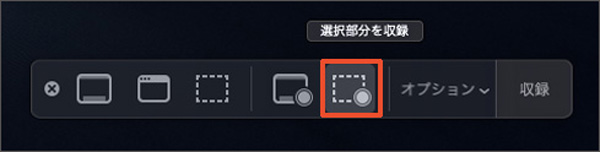
ステップ 1:「Shift + Command(⌘)+ 5」を同時に押して、「スクリーンショット」ツールバーが表示されます。
ステップ 2:WEB会議のウィンドウを開きたまま、マウスで会議画面の範囲をドラッグして指定します。「マイク」欄からMacの内蔵マイクを選択します。
ステップ 3:「収録を開始」をクリックすると、WEB会議の録画が始まります。録画を終了した後、自動的にデスクトップに保存されます。
Aiseesoft スクリーンレコーダーを使ってWEB会議を高画質録画・録音する
Aiseesoft スクリーンレコーダーは、一体で市場にあるすべての主流のWeb会議の録画が対応できます。例えば、Teams、Google Meet 、 Zoom録画などことができます。主催者側の許可は必要ないで、長時間録画することが可能です。
パソコン画面上の録画範囲を自由に選択できるため、共有資料のみ、発言者の映像のみといった用途に応じた柔軟な録画が可能です。
Web会議の録画中に、注釈や矢印、多角形、楕円、テキストなどを画面上に追加できます。重要なポイントをその場で強調できるため、後から録画を見返す際にも内容を把握しやすくなります。
Web会議の録画、録音できだけではなく、内蔵の編集機能を利用して、チュートリアル、プレゼンテーションなどの動画を作成できます。自分のニュースに応じて録画した動画ファイルをMP4、WMV、MOV、AVIなどとして出力することもできます。
では、Aiseesoft スクリーンレコーダーを利用してWeb会議を録画する方法について解説します。
ステップ 1:ソフトをダウンロード
下記の無料ダウンロードボタンをクリックして、Aiseesoft スクリーンレコーダーをお使いのWindows・Macパソコンにダウンロード、インストールします。
ステップ 2:録画機能を選択
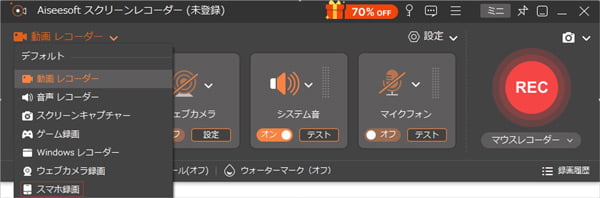
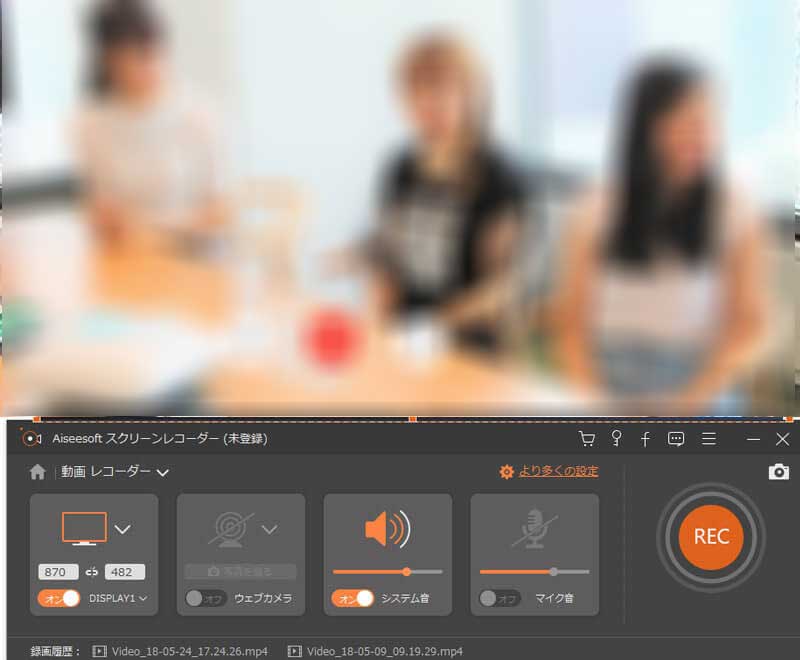
ソフトを実行して、「動画レコーダー」画面が表示されます。Web会議を録画したいなら、他のモードを選択する必要はなく、直接使用できます。
ステップ 3:WEB会議録画を開始
録画したいWeb会議ソフトを起動します。会議ウィンドウ範囲に合わせて、録画ウィンドウの範囲を調整できます。システム音とマイク音をカスタマイズできます。会議の音声のみを録音したい場合は、マイクの録音をオフにすることができます。
また、Webカメラの映像を録画するかどうかを選択することもできます。
そして、ボトムにあるツールバーにある録画時間の設定、予約録画機能も利用できます。設定が終わったら、「REC」ボタンをクリックして録画開始します。
ステップ 4:WEB会議録画を編集
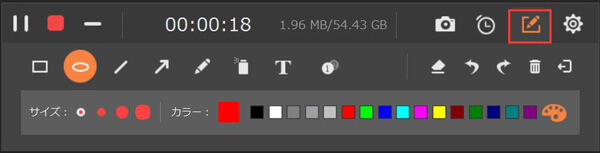
ウェブ会議動画を録画する時、編集機能の画面をタップして、録画した画面に注釈をつけ、線、丸のメモを追加などもできます。この機能を利用して、会議の重要なポイントをマークできます。
ステップ 5:WEB会議録画を保存
停止ボタンをクリックして、録画したウェブ会議ファイルは自動にパソコンに保存されています。「履歴」ボタンをクリックして、録画した全てファイルを管理、編集することができます。
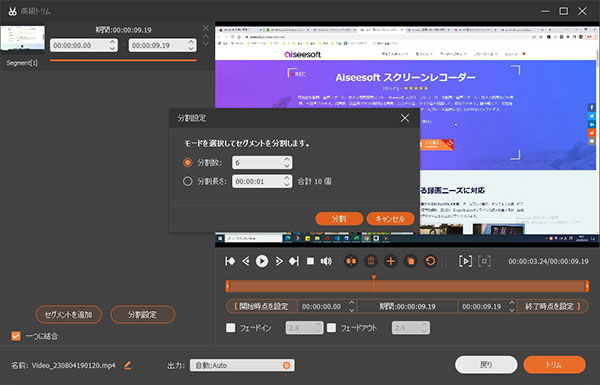
Aiseesoft スクリーンレコーダーの録画機能は、WEB会議の映像と音声を高画質で保存できます。
実際に試してみたところ、WEB会議の音声のみを録音できる機能も搭載されていることが分かりました。この機能を使えば、映像を録画せずに、自分と相手の音声だけを録音できます。これによりファイルサイズが小さくなり、メモリ容量が限られている場合でもより多くのコンテンツを保存できます。会議内容を漏れなく記録し、後から確認したり議事録を作成したりする際にも便利です。
画面録画フリーソフト「アマレココ」を使ってWEB会議録画
アマレココはamamanという方から開発&販売しているPC画面録画フリーソフトで、Zoom,、Teams、 Google MeetなどWEB会議の録画ことが対応できます。
録画した動画の画質、音質は有料ソフトにも引けをとりません。また、他の多機能なソフトには劣るものの、通常利用で困らないだけの最低限の機能が備え付けられています。
ただし、このソフトは音声録音に失敗することがよくあります。そのため、正式な会議の前に友人とテスト通話を行い、録音機能が正常に動作することを確認してください。
ステップ 1:アマレコTV公式ホームページからアマレココをダウンロードします。ダウンロード後、ZIPアーカイブファイルが生成されます。
ステップ 2:中にある「 アマレココ及びコーデックAMV4」をパソコンにダウンロードして解凍します。
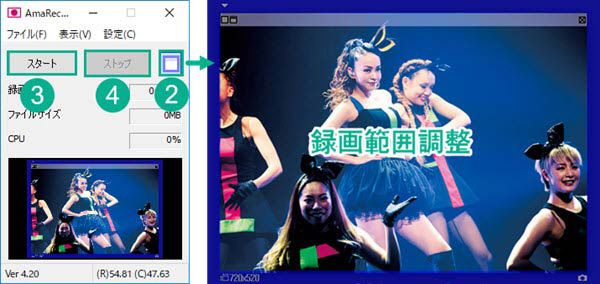
ステップ 3:AmaRecCo.exeをクリックして、「ストップ」の後ろにある「枠」をクリックして、録画範囲を指定します。
ステップ 4:「スタート」ボタンをクリックして、無料でWEB会議画面を録画します。
ステップ 5:「ストップ」ボタンをクリックしたら、終了します。すると、録画したファイルがAVIとして保存されます。
実際にアマレココを使ってみたところ、ソフト自体にやや古さを感じました。動作の安定性も最新の録画ソフトと比べると十分とは言えず、利用中に不便を感じる場面もありました。また、公式サイトは長期間更新されていないため、最新版の入手方法が分かりにくい点も気になりました。
実際に設定を行う際には変更すべき項目が多く、ボタン配置も直感的とは言い難いため、初めて利用する方は操作方法を理解するまでにある程度時間がかかると感じました。私の使用感では、録画ソフトに慣れているユーザーであれば活用できますが、初心者には少しハードルが高いソフトだと思います。
AG-デスクトップレコーダーでWEB会議を録画する
AG-デスクトップレコーダーはオリジナルコーデックのAGM形式での動画キャプチャーが可能なデスクトップ録画ソフトです。デスクトップの録画にはAGMの他に、WMV、AVI、MP4形式での保存に対応します。シンプルながらも高性能な動画キャプチャーツールとして、デスクトップ全体または指定した矩形領域内のWEB会議動画を録画できます。
低スペックのPCでも負荷が少なく、会議中にPCが重くなって映像がカクつくリスクを抑えられます。
ただし、長らくアップデートが止まっており、最新のWindows 11の大型アップデートや特定のグラフィックボード環境で動作が不安定になるケースがあります。
実際に使ってみると、標準設定では「PCから流れる音(相手の声)」か「マイクの音(自分の声)」のどちらか一方しか録音できない場合があります。両方の音を入れるには、ステレオミキサーの設定や仮想オーディオデバイスの導入が必要です。
ステップ 1:AG-デスクトップレコーダーをダウンロード、実行したら、タスクトレイの「AG」アイコン の右クリックメニュー「録画開始」をクリックします。指定範囲を録画するには、メニューにある「領域指定録画」をクリックします。
ステップ 2:範囲を選択すると、「録画領域を設定しました。次の処理を選択してください。」画面が表示されます。「録画を開始する」ボタンをクリックすると、WEB会議録画を開始します。
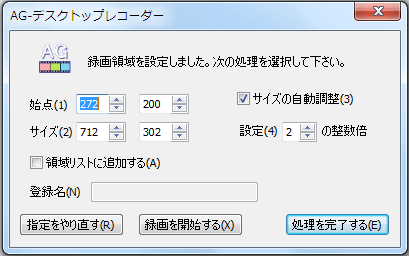
ステップ 3:WEB会議録画を終了するなら、タスクトレイの「AG」アイコンの右クリックメニュー「録画終了」をクリックします。
おまけ:会議の録音を文字起こし!議事録作成を完全自動化
近年では、ZoomやMicrosoft Teams、Google Meetなど、多くのWeb会議ツールに録音・文字起こし機能が搭載されています。しかし、専門用語や固有名詞の認識精度、話者の区別、対応言語の制限などの課題があり、必ずしも完璧とは言えません。そのため、会議をまず録音・録画して保存し、その後に専用の文字起こしツールで変換する方法が、より正確な議事録作成手段として注目されています。
会議の文字起こしツールとしては、AIによる高精度な音声認識が特徴のNotta、話者識別や要約機能を備えたAI議事録取れる君、無料で手軽に利用できるGoogleドキュメント(音声入力機能)、録音・文字起こし・議事録管理を一括で行えるtorunoなどが人気です。
これらのツールを活用すれば、会議内容を自動でテキスト化できるだけでなく、要点整理や議事録作成の手間も大幅に削減できます。特に重要な会議では、高品質な録音ソフトで音声を記録した後、これらのAI文字起こしサービスに取り込むことで、より精度の高い文字起こし結果を得ることができます。
WEB会議録画に関するよくある質問
WEB会議を録画するのは違法?
WEB会議の録画自体は違法ではありませんが、参加者の同意なく第三者へ共有・公開すると、プライバシー権や肖像権、著作権などの侵害になる恐れがあります。また、社内ルールやツールの利用規約で無断録画が禁止されている場合もあるため、トラブルを防ぐために必ず事前に主催者や参加者の同意を得て、録画データは適切に管理してください。
Game DVRでWEB会議を録画したいですが、うまくできません。どうすればいいですか?
Game DVRで録画できないなら、パソコンの設定でGame DVRが有効化かどうかを確認する必要があります。すでに有効化されている場合は、ショートカットキーが別のアプリケーションによって使用されている可能性があります。そのほか、録画するコンテンツを認識できない可能性もあります。
WEB会議を録画すると相手に通知されますか?
WEB会議を録画した際に相手へ通知されるかどうかは、録画方法によって異なります。会議ツールの標準機能での録画は全員に通知されますが、サードパーティ製ソフトウェアを使用する場合は通知されません。
ただし、会議内容には個人情報や機密情報が含まれることもあるため、録画を行う際は主催者や参加者の同意を得ることが推奨されます。
Web会議を録音する際の注意点?
Web会議を録音する際に、最も重要なのは参加者全員の同意を得ることです。「盗聴」と「秘密録音」は違法の可能性があります。保存パスに十分な空き領域があることを確認することも非常に重要です。そうしないと、途中で録音が失敗し、重要な情報が録画されない可能性があります。
まとめ
以上は、Zoom、Teams、Google Meet三つ人気があるWeb会議の録画する方法と5つ使いやすい録画ソフトを紹介いたします。利用する環境や目的に合わせて、自分に最適な方法を選択しましょう!
長期にわたる安定した記録と、参加者に知られずに録画したい方は、Aiseesoft スクリーンレコーダーをお薦めします。このソフトは、会議の録画できるだけでなく、TikTokやニコニコ、YouTubeなど生配信も録画できます。一つのソフトで録画に関するあらゆるニーズに対応可能です。
Web会議録画に使用するツールに関わらず、記録したデータを許可なく第三者と共有または開示することは違法になる可能性があります。著作権とプライバシーを保護するため、データは慎重に取り扱う必要があります。