

Windows10で画面録画する方法!標準機能・無料ソフトおすすめ【2026】

「Windows 10で画面録画したいけれど、どうやって録画すればいいの?」
「プレゼン資料やオンライン授業、ゲーム実況、ライブ配信などを録画したいのに、使いやすい録画ソフトが分からない……」
このような悩みを抱えていませんか?実は、Windows 10には標準の画面録画機能が搭載されており、追加ソフトなしで録画できる場合があります。また、より高画質・高機能な録画を求めるなら、専用の画面録画ソフトを利用する方法もおすすめです。本記事では、Windows 10標準録画機能の使い方から、おすすめの画面録画ソフトや録画方法まで詳しく解説します。

Windows10で画面録画するには?
Windows 10で画面録画を行うには、標準搭載の「Xbox Game Bar」を利用する方法と、外部の録画ツールを利用する方法があります。
以下では、Windows10標準機能による録画方法から、人気の録画ソフトの特徴や使い方まで詳しく解説していきます。自分の用途に合った録画方法を選ぶことが大切です。まずは以下の一覧表を参考に、自分に最適なWindows10画面録画方法を確認してみましょう。
| ゲームバー | Aiseesoft スクリーンレコーダー | Bandicam | OBS Studio | AG-デスクトップレコーダー | ShareX | |
|---|---|---|---|---|---|---|
| 使いやすさ | ★★★★☆ | ★★★★★ | ★★★★☆ | ★★☆☆☆ | ★★★☆☆ | ★★★☆☆ |
| Windows 10対応 | 対応 | 対応 | 対応 | 対応 | 対応 | 対応 |
| Windows 11対応 | 対応 | 対応 | 対応 | 対応 | 不安定 | 対応 |
| ゲーム録画 | 最適 | 対応 | 最適 | 最適 | 対応だが最新DirectXゲームの互換性低い | 対応 |
| 注釈・描画機能 | なし | あり | あり | プラグインが必要 | なし | あり |
| 録画予約機能 | なし | あり | あり | スクリプトが必要 | なし | なし |
| 動画編集機能 | なし | 普通編集 | 簡易編集 | なし | なし | 簡易編集 |
| 録音機能 | システム音声・マイク別録音可能 | システム音声・マイク・両方 | システム音声・マイク・両方 | マルチトラック・個別音源制御可能 | システム音声・マイク・両方 | システム音声・マイク別録音可能 |
| 保存形式 | MP4 | MP4、MOV、WMVなど | MP4、AVIなど | MP4、MKVなど | AVI | MP4、GIFなど |
| 価格 | 無料 | 無料版/有料版 | 無料版/有料版 | 無料 | 無料 | 無料 |
| CPU負荷 | ★★☆☆☆ | ★★☆☆☆ | ★★★☆☆ | ★★★★☆ | ★★☆☆☆ | ★★☆☆☆ |
用途別おすすめ:
Windows標準機能だけで録画したい:Xbox Game Bar
高画質で手軽に会議録画・講義録画・ゲーム録画を行う場合:Aiseesoft スクリーンレコーダー
ゲーム実況を高画質で録画したい:Bandicam
ライブ配信や高度な設定を行いたい:OBS Studio
軽量なフリーソフトで画面録画したい:AG-デスクトップレコーダー
スクリーンショット中心+簡易録画したい:ShareX
Windows10の標準機能で画面を録画する方法
Xbox Game Barとは?
Windows10/11には、追加ソフトをインストールしなくても使える標準の画面録画機能「Xbox Game Bar(ゲームバー)」が搭載されています。この機能は、もともとゲームプレイの録画用に開発されたもので、最大4時間まで、60fpsの高画質でWindowsg画面録画可能です。
デスクトップ全体や任意範囲の録画には対応し、ゲーム以外のアプリ画面も録画できるため、テレワークやプレゼン資料の作成などにも活用されています。
アプリウィンドウ単位での録画に対応できるほか、簡単なカット編集機能も備えています。
Windows10やWindows11のユーザーにとって、無料で使える便利な画面録画ツールとして多く利用されています。
Xbox Game Bar画面録画の手順
ステップ 1:録画したいウィンドウを開くままに、「Windows」 +「G」キーを押します。
ステップ 2:て、「ゲームバーを開きますか?」と言うメッセージが表示されたら、「はい、これをゲームとして記憶します。」にチェックを入れると、ゲームバーが表示されます。
ステップ 3:そして、Game DVRゲームバーのメイン画面に「●」ボタンをクリックすれば、録画を開始できます。
ステップ 4:「■」ボタンをクリックすれば、Windows10画面の録画を停止できます。録画した動画は通常「C:\Users\ユーザー名\Videos\Captures」フォルダに保存されます。

Xbox Game Barで画面を録画する時に使用したショートカットキー一覧
以上はゲームバーを利用してWindows画面を録画する手順です。実はショートカットキーを押すだけですぐにWindows 10の画面録画を録画することもできます。よく使用されるショートカットキーを次に示します。
| 操作パネルを開く | キーボードの「Windows」+「G」を同時に押して、操作パネルを開きます。 |
| 録画の開始/停止 | キーボードの「Windows」+「Alt」+「R」を同時に押して、録画の開始/停止します。 |
| 範囲を指定して録画 | キーボードの「Windows」+「Shift」+「S」を同時に押して、範囲を指定して録画します。 |
| ウインドを指定録画 | キーボードの「Alt」+「Print」を同時に押して、クリップボードにコピーされ張り付けできる状態になります。 |
| 全画面をキャプチャ | キーボードの「Shift」+「Print」を同時に押して、クリップボードにコピーされ張り付けできる状態になります。 |
Xbox Game Barの録画制限
Windows 10/11標準搭載のXbox Game Barは手軽に画面録画できますが、いくつかの制限があります。
- デスクトップやエクスプローラーは録画できない
- 最大録画時間は4時間まで
- 録画範囲を自由に指定できない(特定のアプリウィンドウのみ録画)
- 録画中の注釈機能がない
- 出力形式がMP4のみ保存でき
- システム音とマイク音を同時録音ができない場合がある
- 画質やフレームレートなどを細かく調整不可
Windows10で画面録画できるソフトと方法5選
Windows標準機能のゲームバーは便利ですが、機能は少ないというデメリットもあります。そのため、多くの人はWindows標準機能より、画面録画ソフトを選択します。次、ほかの専門的なWindows画面録画ソフトをいくつかお勧めします。
本記事では、各録画ソフトの性能を公平に比較するため、同一のPC環境および録画条件でテストを実施しました。録画画質や音質、録画の安定性、操作性などを総合的に評価しています。
- パソコン:Windows10 22H2
- CPU:Intel Core i7-13700K
- メモリ:32GB
- GPU:NVIDIA GeForce RTX 4070
- ストレージ:NVMe SSD 1TB
- 録画内容:YouTube動画再生、Chromeブラウザ操作、Valorant(ヴァロラント)ゲーム実況
- 出力形式:MP4、MOV、WMVなど
テスト環境:
1、Aiseesoft スクリーンレコーダーでWindows10画面を録画する
気軽に、長時間でWindows10画面を録画するには、Aiseesoft スクリーンレコーダーを一番おすすめします。このソフトは、Windows 11、Windows 10、Windows 8.1、Windows 8、Windows 7などバージョンをサポートできます。
このソフトはWindowsでオンライン動画、ゲーム実況、 WEBオンライン会議などの録画だけでなく、音楽、通話、ラジオなどの音声の録音、およびスクリーンショットを撮ることも簡単にできます。
Windowsの内部音声のみ録画できますか、内部音と外部音共に録画することもできます。パソコン全画面の録画、特定ウィンドウの録画も自分で指定できます。画質やフレームレート、ビットレートなどを細かく調整することも可能です。
または、HDビデオエンコード技術を採用して高画質、高音質でWindowsの画面を録画して保存することができます。シンプルなインタフェース画面があり、初心者でも簡単にWindows画面録画を実現できます。
 Aiseesoft スクリーンレコーダー
- ログ・ウォーターマークなしでWindows10画面を録画できます
- 1080p画面を簡単に高画質録画できます。
- 予約録画、ウェブカメラ録画、スクリーンショット、スマホミラーリングなどの実用機能を利用できます。
- お好きなように録画範囲を設定可能です。
- 録画する中に描きツールを利用して画面に注釈を付けます。
- 録画したWindows画面動画は、MP4、WMV、MOV、AVIなどの形式としてパソコンに保存することができます。
- 日本語、英語、フランス語、ドイツ語の多言語に対応
ステップ 1:録画機能を選択
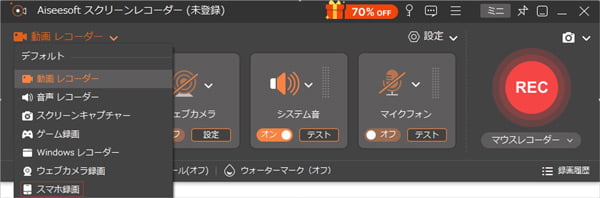
このAiseesoft スクリーンレコーダーソフトをダウンロードして実行します。Windows画面を録画するには、ホーム画面に「動画レコーダー」という録画機能を選択します。音声だけを録音したいなら、「音声レコーダー」を選択します。
ステップ 2:録画、録音モードを選択
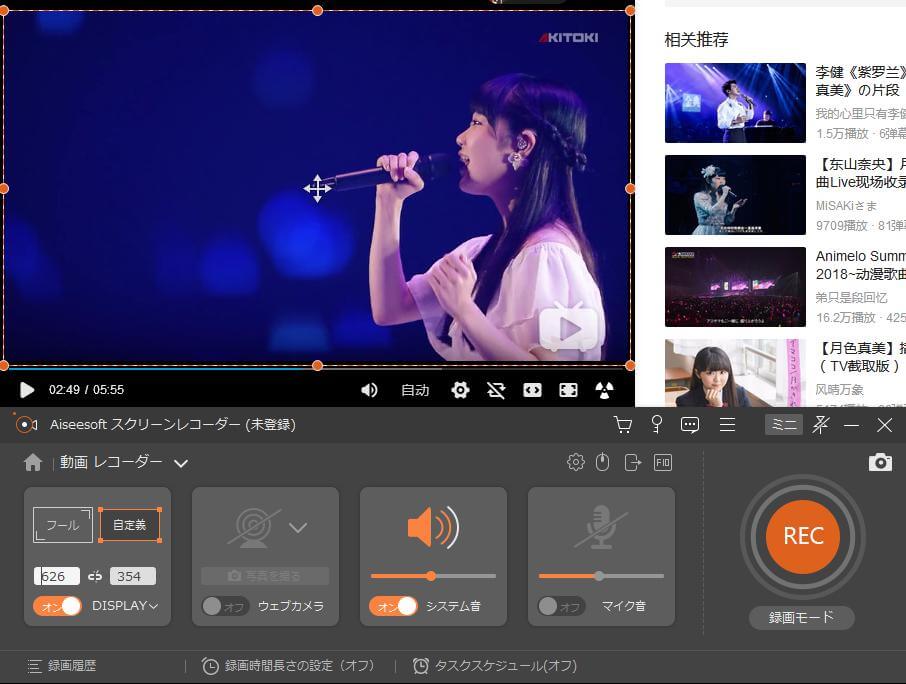
録画したいWindows10画面が開き、ニーズによって、全画面録画するか、特定のエリアだけ録画するかを選択します。または、Windows10画面録画の内部音声のみ記録したいなら、マイク音をオフにすることができます。
ステップ 3:Windows10画面録画
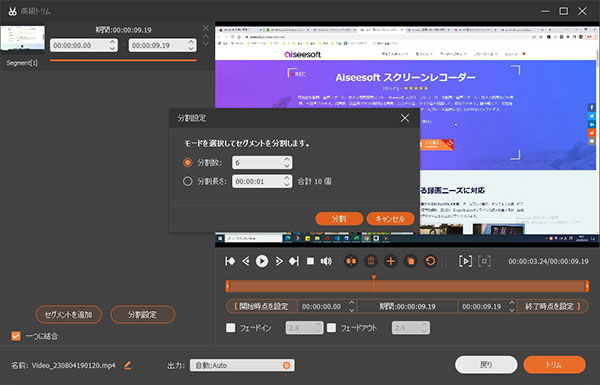
「REC」ボタンをクリックすれば、Windows10画面の録画を開始できます。「停止」ボタンでWindows録画を終了できます。すると、録画結果をプレビュー、編集できる画面が表示されます。録画された動画ファイルは、事前に設定したフォルダに自動的に保存されます。設定している場合は、それがデフォルトのフォルダに保存されます。
使ってみた感想:
今回テストした中では、Aiseesoft スクリーンレコーダーは最もバランスの良い録画ソフトだと感じました。実際に録画した映像を確認しましたが、非常に鮮明で細かな文字も潰れていません。マイク音声とシステム音声の同期も安定しており、私の方では音割れやノイズは確認できませんでした。録画中に注釈やマウス強調表示を利用できるため、チュートリアル動画や会議録画にも使いやすいと思います。テストしている間、CPU使用率も比較的低く、バックグラウンドで他のアプリを起動した状態でも大きなカクつきは発生しませんでした。
2、BandicamでWindows10画面を録画する
Bandicamは有名の録画ソフトで、画面録画モード、ゲーム録画モード、デバイス録画モードの3つのモードがあって、自由にWindows10パソコンの画面を録画できます。
リアルタイム描画、Webカメラ録画、テキストオーバーレイ、予約録画、マイク音声の録音、クリック効果追加、クロマキー合成などの機能も備えています。動画録画中にPCで静止画面をキャプチャすることもできます。
豊富な機能がありますが、ゲーム録画モードや外部デバイス録画モードは初心者に難しいです。または、録画した後の動画にBandicamのロゴが入ります。実際に使ってみると、Bandicam録画ができないような不具合もあります。
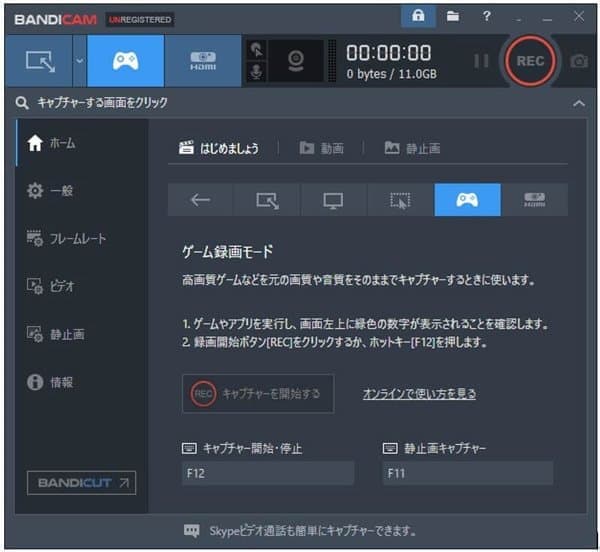
ステップ 1:BandicamをWindows パソコンにダウンロードして実行しましょう。Windowsの画面を録画するには、「指定した領域」「録画範囲の選択」「フルスクリーン」や「マウス周辺」の四つのオプションから選択できます。
ステップ 2:次に録画可能なディスプレイが表示され、「REC」ボタンをクリックすると録画開始できます。録画する中に、画面にリアルタイムにテキストなどを挿入できます。
ステップ 3:再度「REC」ボタンをクリックして、Windows10の画面録画を停止します。
使ってみた感想:
個人的には、ゲーム録画性能の高さが特に印象的でした。実際に高フレームレートのゲームを録画してみましたが、フレーム落ちは少なく、映像品質も非常に良好です。ハードウェアエンコードに対応しているため、プレイ中もCPU負荷が抑えられているのを実感しました。一方で、筆者が試した限りでは、無料版には録画时间制限やウォーターマーク(透かし)があり、本格的に利用するには有料版が必要だと感じました。
3、OBS StudioでWindows10画面を録画する
OBS Studioを利用して無料でWindows10画面を録画することができます。画面キャプチャ、ウィンドウキャプチャ、Webカメラ、マイク、ゲームキャプチャ、画像・テキストなどを自由に組み合わせ可能で、ゲーム実況、プレゼンテーション、オンライン授業、YouTubeなどライブ配信録画など、さまざまな用途で利用されています。
最大60fpsで高画質Windows画面録画できますが、過度の負荷がかかり、パソコンがフリーズして録画に失敗する可能性があります。タイムリーなコンテンツを録画する場合はお勧めしません。
ステップ 1:公式サイトからOBS Studioをダウンロードしてインストールします。
ステップ 2:起動後、「設定」→「出力」で録画品質や保存形式を選択します。
ステップ 3:ソースボックス下部の「+」をクリックして、画面キャプチャの設定できます。
ステップ 4:右下の「録画開始」ボタンをクリックして、Windows10画面が開始できます。「録画停止」ボタンを使用して終了、指定フォルダに録画した動画が保存されます。
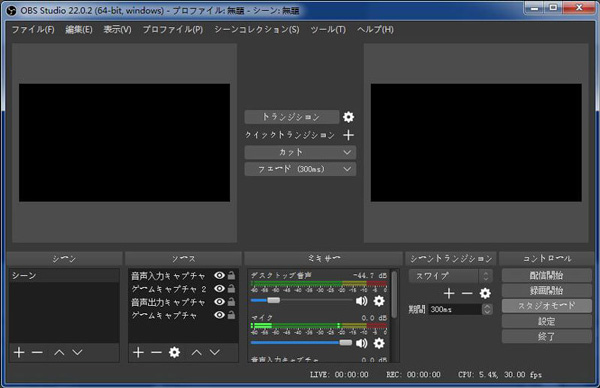
このソフトを使って3本の動画を録画しましたが、ゲーム映像の録画では、動きの激しいシーンでややカクつきが見られました。ソフトウェアAiseesoft スクリーンレコーダーを使用して再録画したところ、映像と音声がともに滑らかになり、肉眼では途切れを感じることはありませんでした。
使ってみた感想:
OBS Studioを実際に使ってみて、録画品質は非常に高く、ビットレートやエンコーダー設定を細かく調整できる点が気に入っています。配信と録画を同時に行う用途にも向いていると感じました。ただし、初期設定が複雑で、私個人としては初心者にはやや扱いにくい印象を受けました。また、高画質設定にするとCPU使用率が他ソフトより高くなったため、低スペックPCでは負荷が気になる場合があると実感しています。
4、AG-デスクトップレコーダーでWindows10画面を録画する
AG-デスクトップレコーダーはシンプルでありながらも高性能なWindows10画面を録画できるフリーソフトです。ソフトが軽量で、低スペックPCでも比較的スムーズに録画可能です。
デスクトップ全画面録画や範囲指定録画ができ、録画時間、録画サイズ、録画開始時間、録画停止時間を指定できます。Windows10画面をAVI、WMV、MP4、AGM形式の動画ファイルとして録画、保存できます。
ただし、設定項目が多く、専門用語が多いため、初心者にはやや難しいです。長時間録画する時、録画失敗するエラー発生することがあります。
ステップ 1:AG-デスクトップレコーダーをダウンロードします。ZIPファイルを解凍し、AGDRec.exeを起動するだけでインストール不要で使用できます。
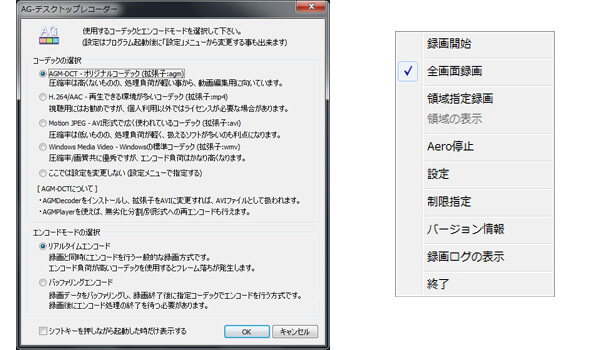
ステップ 2:次に、タスクトレイにAGデスクトップレコーダーのアイコンが表示されます。右クリックして、「設定」を選択します。
ステップ 3:出力形式、マイク音声やPC内部音声の録音、録画範囲などを設定してから、「録画開始」ボタンをクリックします。
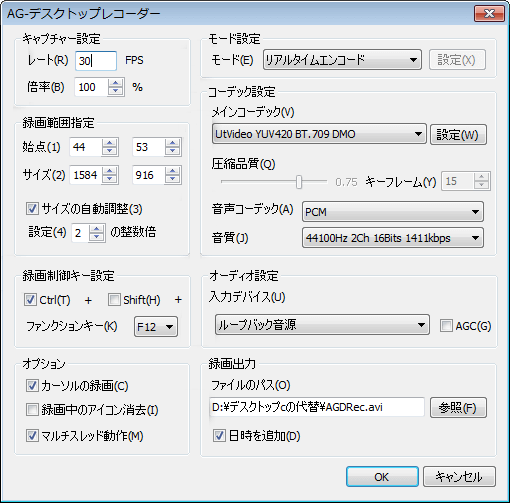
ステップ 4:Windows10画面録画を動画ファイルとして保存するには、「停止」ボタンで録画を終了できます。
使ってみた感想:
実際にAG-デスクトップレコーダーを使ってみたところ、非常に軽量で動作も軽快でした。ただし、長期間更新が停止しているため、Windows 11環境では一部機能が正常に動作しないことがありました。録画品質は実用レベルですが、画面変化の激しい場面では若干のコマ落ちも見られました。また、インターフェースが古く設定も分かりにくいため、初心者には少し扱いづらいと感じました。
5、ShareXでWindows10画面を録画する
ShareXは、Windows画面録画、スクリーンショット、GIF作成、画像編集、ファイル共有など多機能を備えた完全無料の画面キャプチャソフトです。
このソフトは、 PCで静止画面をキャプチャできるだけでなく、動画のキャプチャにも対応します。Windows10画面全体、指定した範囲の画面を録画して保存できます。
ただし、ライブ配信を録画できない、動画のトリミングやエフェクト追加など編集機能もあります。
これは主に、短時間の動画を録画したい人向けに設計され、長時間の録画することができません。
ステップ 1:公式サイトからShareXをダウンロードしてインストールします。
ステップ 2:初回起動時は「FFmpeg」が自動でダウンロードされます。これは、動画録画に必要なものです。メニューの「タスク設定」>「画面録画」から録画形式やコーデックを設定できます。
ステップ 3:メイン画面左側の「キャプチャ」>「画面録画」を選択し、録画したい範囲を設定できます。
ステップ 4:「録画開始」ボタンをクリックして、Windows10画面を録画できます。終了時にファイルが自動保存されます。
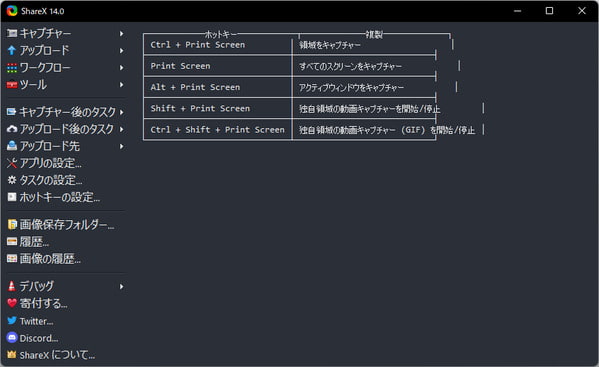
使ってみた感想:
ShareXを使ってみたところ、スクリーンショット機能は非常に充実していましたが、録画機能はあくまで補助的な位置付けだと感じました。録画自体は問題なく行えたものの、一部設定ではFFmpegの知識が必要になる場面もありました。映像品質は良好でしたが、長時間録画やゲーム録画では専用録画ソフトほどの安定感はありませんでした。
補足:Windows10の標準機能で画面を録画できない原因と対処法
Windows10で録画ができない場合、主に次のような原因が考えられます。ここでは、それぞれの対処法も紹介いたします。
| 原因 | 対処法 |
|---|---|
| 録画のハードウェア要件を満たしない | Intel Quick Sync H.264 以降、NVIDIA NVENC、AMD VCEのハードウェアを利用する |
| ゲームバーの機能が無効になる | 「設定」 → 「ゲーム」 → 「Xbox Game Bar」で「Xbox Game Bar を有効にする」を オンする |
| ゲームをフルスクリーンモードで起動 | ゲームの表示設定でウィンドウモードを選択する |
| ゲーム側でWindowsキーが無効化され | 「設定」 → 「ゲーム」 → 「Xbox Game Bar」でショートカットキーを変更する |
| Xbox Game Barのアプリケーション・設定に問題が起きる | Xbox Game Barを開き、「詳細オプション」から修復を実行する |
| Media Feature Packがインストールされない | Microsoft公式サイトから Media Feature Packをダウンロード・インストールする |
| ストレージの空き容量が不足 | 不要なファイルや動画を削除し、十分な空き容量(目安:5~10GB以上)を確保する |
Windows10画面録画に関するよくある質問
Windows10画面録画はどこに保存?
Windows10画面録画のゲームバーから録画したいファイルは、一般、「C ユーザー/(ユーザー名)/ビデオ/キャプチャ」に保存されています。または、エクスプローラーで「ビデオ」→「プロパティ」→「場所」→「移動」をクリックして保存先を変更することもできます。
Windowsの画面録画をするときの注意点
Windows10で「ゲームバー」を利用して画面録画する際に、いくつか注意点があります。
①最大4時間までしか録画できない
②十分な空き容量が保存することが必要
③著作権保護されているコンテンツを録画しない
④デスクトップウィンドウ全体や複数のウィンドウの録画は不可能
Windows10の画面録画の録画時間は?
Windows 10の画面録画は、初期設定で最長2時間に制限されています。「スタート」→「設定」→「ゲーム」→「キャプチャ」から「最長録画時間」を変更できますが、設定できるのは最大でも4時間までです。
まとめ
本文では、Windowsの標準機能ゲームバーの使い方や5つ無料でWindows10画面録画できるソフトを紹介いたします。自分の都合に応じて、選択しましょう!
無料で手軽に録画したい場合はXbox Game Barも十分実用的ですが、録画範囲の自由度や編集機能では専用ソフトに及びません。
録画品質・音声品質・操作性・CPU負荷の総合バランスではAiseesoft スクリーンレコーダーが最も優秀でした。
ゲーム録画に限定するとBandicamが優勢で、配信や高度なカスタマイズを重視する場合はOBS Studioが適しています。
ShareXとAG-デスクトップレコーダーは無料ソフトとして魅力がありますが、録画機能そのものを重視するなら上位ソフトの方が快適に利用できます。