

Macで画面録画する方法5選!長時間・音声付き・高画質・無料対応

Macで画面録画する方法を探していませんか?
オンライン会議や授業を録画したい、チュートリアル動画を作成したい、ゲームプレイを保存したいなど、Macでの画面録画は今や仕事・学習・趣味のあらゆる場面で欠かせないスキルとなっています。
実は、Macには標準の画面録画機能が搭載されており、初心者でも簡単に録画を始めることができます。さらに、専用の録画ソフトを使えば、より高画質・高機能な録画も可能です。
本記事では、Macで画面録画を行うための5つの方法を厳選してご紹介します。それぞれの特徴や具体的な操作手順もわかりやすく解説するので、初心者の方でも簡単に使えます。
この記事を読めば、自分にぴったりの録画方法を迷わず選べるようになります。

Mac標準搭載ツールで画面録画する方法
Macには追加ソフトをインストールしなくても、標準機能として画面録画が利用できます。初めから録画機能が搭載されているため、すぐに動画収録を始められるのが大きなメリットです。
ここでは、Macの標準機能を使った画面収録の2つの方法について、詳細な設定手順を丁寧に説明していきます。
Macスクリーンショット機能で画面録画する方法
Macの画面を録画したいなら、Macのスクリーンショット機能を使って画面録画を行う方法は非常に簡単で、特別なソフトをインストールする必要はありません。macOS Mojave 10.14以降が必要です。
「Shift + Command + 5」というショートカットキーを押すと録画メニューが表示され、全体を録画するか、特定の範囲だけを録画するかを選択できます。操作は非常に簡単なので、初心者でも簡単に使えます。特に短い録画や基本的な録画に最適です。
以下は、Macに標準搭載されているスクリーンショット機能で画面録画する方法を紹介します。
ステップ 1: キーボードの「Shift + Command + 5」の3つのキーを同時に押して、Macのスクリーンショットアプリケーションを開きます。
ステップ 2: 表示されたツールバーに「画面全体を収録」「選択部分を収録」のオプションがあり、自分のニーズによって録画範囲を選択します。macOS Tahoe 26以降で選択したウインドウの収録することもできます。
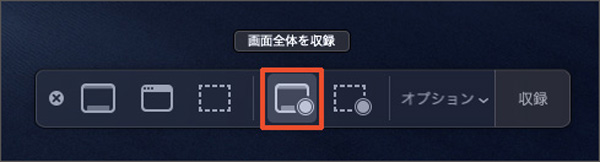
ステップ 3: また、ツールバーの「オプション」をクリックし、マイク音声の録音、保存先、タイマ、マウスクリック表示の有無の設定などができます。
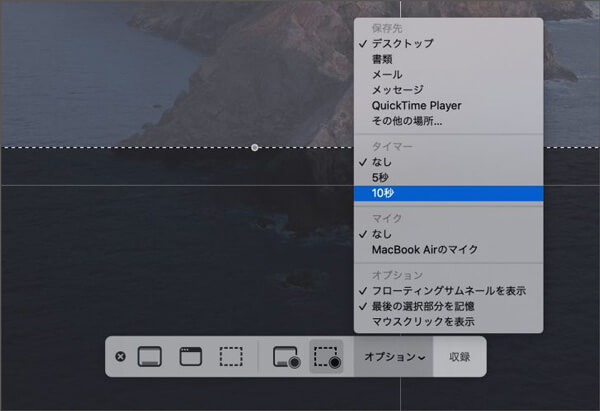
ステップ 4: 設定が終わった後、「収録」ボタンをクリックすると、Macの画面録画が開始します。録画停止するには、メニューバーの停止ボタンをクリックするか、「command + control + esc」キーを押します。録画が停止すると、録画動画が自動に指定した保存先に保存されます。
- 注意:Macのスクリーンショットによって、画面録画には内蔵マイクあるいは外部マイクの音しか録音できなく、パソコン内部の音を録画できません。また、録画時間に制限があり、画質や音質を選択できず、編集機能も搭載されていません。
QuickTime PlayerでMacの画面録画する方法
QuickTime Playerは、Appleが開発しているMac標準搭載のマルチメディアソフトです。単なる「動画再生ソフト」と思われがちですが、実は録画や簡単な編集もこなせる多機能なツールです。だから、Macのスクリーンショット機能を利用する以外、QuickTime Playerを使用してMacの画面録画も行えます。
QuickTime Playerを使って、Macの画面全体、または選択した範囲を録画できます。操作説明動画やWeb会議の記録に便利です。シンプルで使いやすく、音声や簡単な録画機能を求める場合には最適です。
以下は、QuickTime Playerを使ってMacの画面録画を行う手順を紹介します。
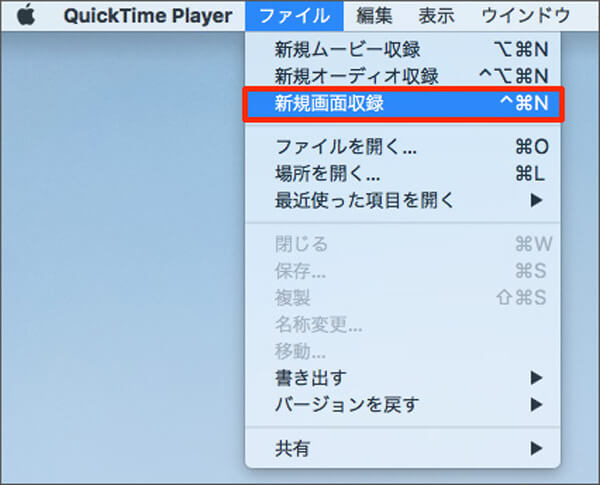
ステップ 1: QuickTime Playerを起動して、上部のメニューバーから「ファイル」>「新規画面収録」を選択します。
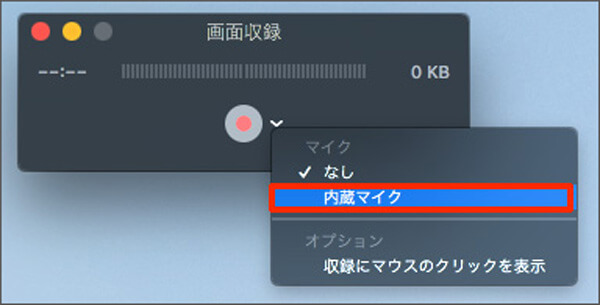
ステップ 2: 画面収録ウィンドウ内で、録音ボタンの隣にある矢印をクリックすると、音声の設定を選択できます。ここで、録音する音声を設定します。内蔵マイクを選べば、マイクの音声を録音できます。
ステップ 3: 録画を開始するには、録画ボタン(赤い円のアイコン)をクリックします。そして、画面上でクリックすると、全画面を録画できます。録画したい範囲をドラッグして指定範囲を録画できます。メニューバーの停止ボタンをクリックすると、録画が停止されます。または、「command + control + esc」キーを押し、録画を完了します。録画した後、録画ファイルが自動に開き、ここで、動画下の編集、再生が可能です。
- 注意:QuickTime Playerでは、標準ではシステム音声を録音することができません。このため、YouTubeの録画、ゲームの録画には音声を収録できないことがあります。Macの画面とシステム音声を同時に収録したいなら、Soundflower/BlackHoleなどの仮想オーディオドライバをインストールする必要があります。
録画ソフトでMacの画面録画する方法
総じて、Macに標準搭載されている機能だけで画面録画を行う場合、いくつかの制約があり、長時間の録画や高度な用途にはあまり適していません。特に、より高機能な編集や内部音声の録音が必要な場合、専用の録画ソフトが便利です。
そこで以下では、サードパーティ製の録画ソフトを使ってMacの画面を録画する方法を3つご紹介します。ぜひ参考にしてみてください。
Aiseesoftスクリーンレコーダーを使ってMac画面録画「時間制限なし」
Aiseesoft スクリーンレコーダーはWindowsとMac両方に対応できる高性能な画面録画ソフトです。このソフトを利用して、Mac画面を録画するには、録画範囲を自由に設定でき、全画面や指定したエリアを選択して録画することが可能です。
録画中に、お気に入りの画面をキャプチャしたり、注釈を加えたりすることもできるので、視覚的な効果を施すことができます。動画の録画後は、簡単に編集・保存ができ、録画したファイルは高品質のまま出力されるため、後の編集や共有がスムーズに行えます。
もう一つの特徴としては、Aiseesoft スクリーンレコーダーはMac画面を録画するときに、パソコンのシステム音声やマイクの音声を録音できます。時間制限なしで録画できるため、長時間のMac録画ニーズにも十分に満足させます。これらの点は、標準ツールには備わっていない機能です。
直感的なインターフェースやシンプルな操作方法で、初心者でも簡単に使用できます。全体的に、Aiseesoft スクリーンレコーダーは、Macでの画面録画に必要な機能が豊富で、非常に使いやすいソフトです。
ステップ 1:Aiseesoft スクリーンレコーダーをダウンロード
まず、下のMac向けの「無料ダウンロード」ボタンをクリックして、Aiseesoft スクリーンレコーダーをダウンロードし、パソコンにインストールします。
ステップ 2:録画機能を選択
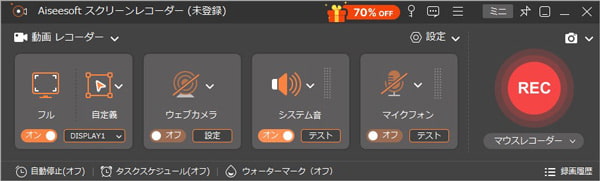
インストールした後、Aiseesoft スクリーンレコーダーを起動して、メイン画面に「動画レコーダー」を選択します。Macで録画したい画面を開いて、全画面録画するか、特定のエリアだけ録画するかを設定できます。また、システム音声やマイク音声の「オン」「オフ」も設定できます。
ステップ 3:Mac画面を録画
設定した後、「REC」ボタンをクリックすると、Mac画面の録画が開始します。「停止」ボタンをクリックして録画を終了できます。そして、録画をプレビュー、調整できます。すべての操作が終わった後、動画がデフォルトのフォルダに保存されます。
使ってみた感想:
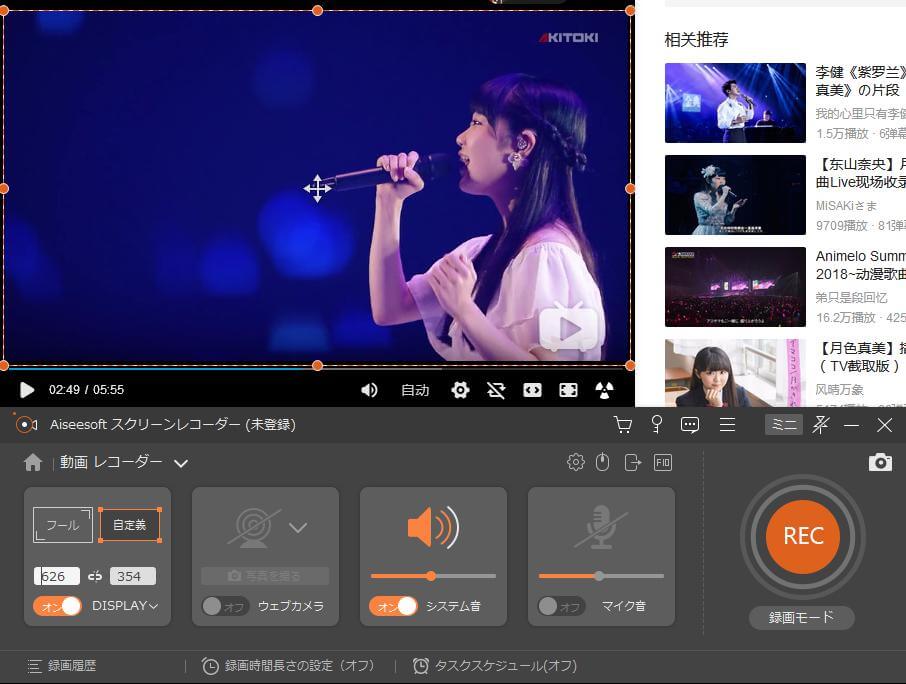
Aiseesoft スクリーンレコーダーは、複雑な設定をせずに高品質な録画を行いたい方にとって、有力な選択肢です。録画後の動画は、肉眼ではほとんど違いが分からないほど高精細に仕上がります。画面録画・音声録音・ゲーム録画といった機能が明確に分かれており、数クリックで簡単に録画を開始できます。用途に応じて柔軟に使い分けられる点も魅力です。さらに、12時間以上の長時間録画でも遅延は見られず、安定したパフォーマンスを発揮しました。総合的に見て、使いやすさと機能性のバランスに優れたソフトと言えるでしょう。
OBS Studioを使ってMac画面録画
OBS Studioは、Macでの画面録画に非常に優れた無料のオープンソースソフトです。このソフトは、全画面または特定のウィンドウを選択して録画することができ、ゲームプレイやウェビナー、オンライン授業などの録画に最適です。
録画中にリアルタイムでオーディオや映像の調整ができるため、細かな設定も行いやすく、配信者や動画制作にとって非常に便利なツールです。無料でありながら、機能が豊富でカスタマイズ性が高い点が最大の魅力です。
しかし、OBS Studioは非常に高機能なソフトであるため、初めて使用するユーザーには設定やカスタマイズが少し難しいと感じることがあります。特に、録画の設定を最適化するには、ある程度の知識や経験が必要です。
ステップ 1: 公式サイトからOBS Studioをダウンロードし、パソコンにインストールします。そして、Macのプライバシーを設定し、「システム設定」>「プライバシーとセキュリティー」>「画面収録」からOBS Studioにチェックを入れます。
ステップ 2: OBS Studioを起動し、「設定」を選択し、初期設定を行います。ここで録画動画の品質、フォーマット、音声の収録などを設定できます。
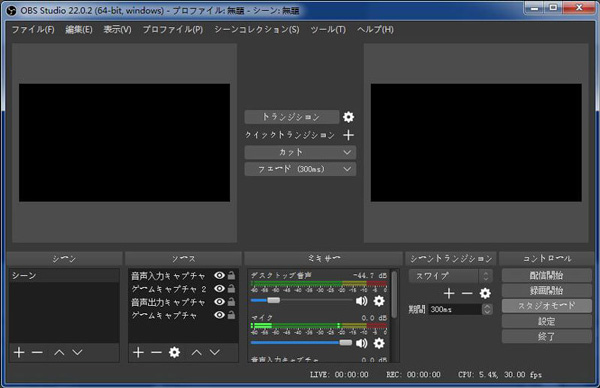
ステップ 3: ホームページに戻り、録画したいMac画面を開きます。「ソース」から「+」をクリックし、「MacOSスクリーンキャプチャ」を選択します。モードを「画面全体」または「特定のウインドウ」を指定します。最後に、右下の「録画開始」ボタンをクリックすると、Mac画面の録画が開始します。
使ってみた感想:
OBS Studioの最大の魅力は、無料で利用できるにもかかわらず、非常に高い自由度を備えている点にあります。画面レイアウトから録画の解像度、ビットレートに至るまで、あらゆる設定を細かく自由に調整できます。その一方で、自由度が高い分だけ設定項目も多く、「とりあえず録画できれば十分」「ビットレートなどの専門用語がよく分からない」という方にはややハードルが高く感じられるかもしれません。
ScreenFlowを使ってMac画面録画
ScreenFlowは、Mac専用の画面録画および動画編集ソフトで、特にプロフェッショナルな品質の録画と編集が求められるユーザーに最適です。
このソフトは、画面全体や指定した領域、さらにはウェブカメラやマイク音声を同時に録音できるため、オンラインコースやチュートリアル動画の作成に非常に便利です。
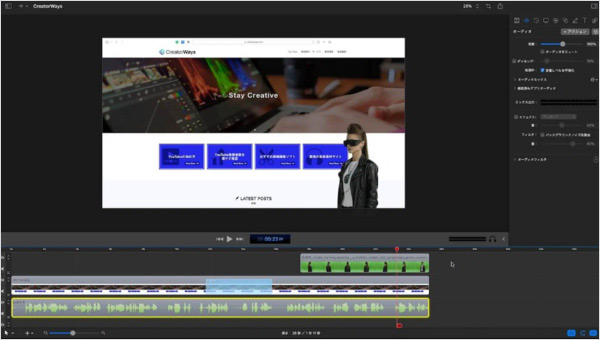
録画後、そのままタイムライン編集に入れるのがとにかく快適です。豊富な編集機能を使って直接編集が可能で、トランジションやエフェクト、テキストの挿入、オーディオ調整など、直感的に操作できるインターフェースでプロ品質の仕上がりが実現できます。
しかし、ScreenFlowは有料ソフトで、特に初期費用が高い点がデメリットとなることがあります。また、長時間の録画や高解像度の録画を行う場合、MacのCPUやメモリを大量に消費します。これにより、低スペックのMacでは動作が重くなる可能性があります。後のエクスポート処理にも時間がかかることがあります。
ステップ 1: 公式サイトからScreenFlowをダウンロードします。インストールした後、ソフトを起動します。
ステップ 2: 起動した後、メニューバーから「レコーディングの設定」を選び、録画範囲や音声ソースを設定します。
ステップ 3: すべての設定が終わったら、録画したいMac画面を開き、メニューバーの「録画」ボタンをクリックすると、録画が開始します。また、停止すると自動的に編集画面が開き、録画した動画を自由に編集できます。
編集後、「ファイル」>「エクスポート」の手順に進みます。YouTube、Instagram、または高解像度のMP4ファイル用のプリセットから出力ファイルの形式を選択できます。
使ってみた感想:
ScreenFlowは、ピクチャーインピクチャー録画に対応し、プロレベルの編集機能やカーソルエフェクトも充実しているため、チュートリアル動画や講義コンテンツの制作に適しています。一方で買い切り型のソフトで、他の録画ツールと比べると価格はやや高め。気軽に導入するには少しハードルがあり、録画機能だけを目的とする場合は、ややオーバースペックに感じられるかもしれません。
Mac画面録画する各方法の比較【用途別】
上述紹介されたMac画面録画方法にはそれぞれの特徴があり、利用シーンや目的に応じて選ぶことが重要です。以下では、その5つのツールをまとめて比較します。ご参考ください。
| 活用シーン | 録画画質 | 録画時間 | 音声録音 | 録画編集 | 保存形式 | 録画範囲 | 利用対象 | |
|---|---|---|---|---|---|---|---|---|
| Macスクリーンショット機能 | 短い録画やスクリーンショットを撮りたい場合 | 最大画面解像度依存(例:Retinaで最大5K相当) | 長時間は不安定 | Macの内蔵マイクまたは接続マイクの音を録音可能 | 非対応 | MOVのみ | 全画面、指定範囲 (macOS Tahoe 26以降) |
一般Macユーザーや初心者 |
| QuickTime Player | 基本的な画面録画や音声も含める録画 | 最大画面解像度依存(4K以上も可) | 長時間は不安定 | マイク音声の録音に対応、システム音声の録音には仮想オーディオデバイスの導入が必要 | 非対応 | MOVのみ | 全画面、指定範囲、ウィンドウ指定 | Macユーザーで、簡単な録画と音声録音を行いたい人 |
| Aiseesoft スクリーンレコーダー | 高品質な録画が必要な場合;音声と画面の録画が同時に必要な場合 | 最大4K対応(3840×2160) | 制限ほぼなし | システム音声とマイク音声を同時に録音可能 | 簡単な編集機能が可能 | MP4、MOV、AVIなど豊富 | 全画面、指定範囲、ウィンドウ指定 | 高品質の録画や便利性を求めるユーザー |
| OBS Studio | ライブ配信の録画や複数の視覚的な要素を一つのファイルまとめて保存する | 設定次第で、理論上無制限(8K対応可) | 理論上無制限 | システム音声、マイク音声、その他オーディオソースの録音が可能 | 非対応 | MKV、MP4、FLVなど | 全画面、ウィンドウ、ソース単位 | 複雑な設定を行いたい配信者や動画制作者 |
| ScreenFlow | プロフェッショナルな録画と編集が必要な場合 | 最大Retina/5K対応 | 長時間OKだが容量大 | システム音声とマイク音声を録音可能 | 高度な編集が可能 | MOV、MP4 など | 全画面、範囲、複数レイヤー録画 | 動画編集と録画を一体で行いたいユーザー |
用途別に見ると、それぞれのツールにははっきりとした役割の違いがあります。
手軽さを最優先するなら、Macに標準搭載されているスクリーンショット機能やQuickTime Playerが最もシンプルで、追加インストール不要ですぐ録画を始められる点が魅力です。一方で、画質や録画設定の自由度には限りがあるため、あくまで簡易的な録画や短時間の利用に向いています。
操作のわかりやすさと高画質を両立したい場合は、Aiseesoft スクリーンレコーダーがバランスの取れた選択肢となり、初心者でも数クリックで高品質な動画を長時間安定して録画できます。
完全無料でありながらプロレベルの録画環境を構築したい場合はOBS Studioが適しており、ビットレートやエンコードなど細かい設定が可能で、ゲーム実況やライブ配信にも対応できますが、その分操作にはやや慣れが必要です。
録画だけでなく編集まで一括で高品質に仕上げたい場合にはScreenFlowが非常に優れており、画面録画と同時に複数トラックでの編集が可能なため、チュートリアル動画や講義動画の制作など、よりプロフェッショナルな用途に適しています。
このように、自分の目的やスキルレベルに応じて最適なツールを選ぶことが、効率よく高品質な画面録画を行うポイントです。
Mac/Macbookで画面を録画する時の注意事項
Macで画面を録画する際には、いくつかの注意事項があります。以下のポイントをチェックして、スムーズかつトラブルなく録画作業を行いましょう。
1、使用するツールの準備:録画を始める前に、使用するソフトが正常に動作できるかを確認し、その設定を適切に調整することが重要です。また、ソフトが最新バージョンであることを確認し、必要に応じてアップデートを行うことも大切です。
2、Macのストレージ容量:画面録画を行うと、録画した動画のサイズが大きくなることがあります。特に高解像度で録画を行うと、ファイルサイズが数GBに達することもあるため、事前に十分な空き容量を確保しておくことが重要です。
3、録画中のポップアップや通知:録画中にMacの画面上に通知やポップアップが表示されると、それが録画内容に映り込んでしまうことがありますので、録画の品質に影響を与えるかもしれません。これより、録画に関係ないアプリケーションは閉じて、不要なポップアップが出ないようにします。
4、録画内容の著作権の確認:録画する内容が法的に問題ないかを確認することが非常に重要です。特に、著作権で保護されたコンテンツや、他人のプライバシーを侵害する可能性のあるコンテンツを録画する場合、法的問題が発生する可能性があります。
5、録画の音声設定:画面録画を行う際、音声を録音する場合の設定も重要です。マイク音声やシステム音声を適切にキャプチャできていないと、音声が録音されなかったり、音質が低下することがあります。
Mac画面録画に関するよくある質問
QuickTimeで内部音声録れる?
結論から言うと、QuickTime単体では内部音声(Macのシステム音)は録音できません。画面収録機能は仕様上、マイク音声のみに対応しています。システム音を録りたい場合は、BlackHoleやSoundflowerなどの仮想オーディオデバイスを併用する必要があります。
Macで画面録画すると黒画面になる原因は?
Macで画面録画が黒画面になる主な原因としては、著作権保護(DRM)による録画の制限が挙げられます。加えて、ブラウザのハードウェアアクセラレーション、録画ソフトの権限不足、不具合や設定ミスなども原因となる場合があります。
目安としては、動画配信サイトのみ黒くなる場合はDRMの可能性が高く、ブラウザ上の動画だけが黒い場合はアクセラレーション、すべての画面が黒くなる場合は権限やソフト設定に問題があると考えられます。
Mac画面録画の画質を上げる方法は?
Macで画面録画の画質を向上させるには、いくつかの重要なポイントがあります。録画時の画質は基本的にディスプレイの解像度に大きく依存するため、「システム設定」からできるだけ高い解像度に設定しておくことが重要です。また、録画範囲を必要な部分のみに絞ることで、同じ条件でもより鮮明な映像を得ることができます。
録画中に動作が重くなるとフレームレートが低下し、カクつきによって画質が悪く見えるため、不要なアプリやブラウザを閉じて負荷を軽減することも効果的です。なお、Aiseesoft スクリーンレコーダーなどの外部ソフトを使えば、設定を調整することでさらに高画質な録画が可能になります。
これらの工夫を組み合わせることで、Macの画面録画の品質を大きく向上させることができます。
Macで録画した動画の保存先はどこ?
Macで画面録画した動画の保存先は、使用する方法によって異なります。標準のスクリーンショットツールで録画した場合、ファイル名は「日付時刻.mov」となり、デフォルトではデスクトップに保存されます。一方、QuickTime Playerで録画した場合は、特に保存先を変更しない限り、直前に使用したフォルダや「書類」フォルダに保存されることが一般的です。
まとめ
本文では、Macで利用可能な画面録画ソフトを5つ紹介します。用途に応じて適切なソフトウェアを選択してください。最後に、実際の使用シナリオを考慮した上で、この記事で紹介したソフトを簡単にまとめます。
Macスクリーンショット機能やQuickTime Player:ちょっとした操作説明や短いデモ録画に最適です。
OBS Studio:ゲーム録画やライブ配信に最適です。
ScreenFlow:チュートリアル動画やプレゼン動画の制作におすすめです。
Aiseesoftスクリーンレコーダー:長時間の講義録画やゲームプレー、オンライン会議、生放送・予約録画、アニュアル作成など様々な場合に適しています。
録画の目的を明確にし、それに適したソフトを選ぶことで、Macでの画面録画はより効率的かつ快適に行えます。