

【2026最新】TSをMP4に変換する方法4選「無劣化」

「録画したテレビ番組や動画を保存したら、拡張子が「.ts」になっていて再生できなかった……」という経験はありませんか?
TS形式はパソコンやスマホで再生しようとしても、互換性が低いために再生できないトラブルが少なくありません。しかし、汎用性の高い「MP4」に変換すれば、この再生トラブルは一発で解決できます。
そこで本記事では、無料で使えるTSファイルをMP4に変換できるソフトを紹介いたします。TSファイルの扱いや保存方法に悩んでいる方は、ぜひ参考にしてください。

TSファイルをMP4に変換する理由とは?
放送やライブ配信では超優秀で安定感バツグンのTS形式ですが、いざ普段使おうとすると「重い」「再生できない」と、不便に感じることも多いですよね。だからこそ、多くの人がこぞって使いやすい「MP4」に変換しているんです。
では、なぜTSファイルはそんなに嫌われてしまうのか? 誰もがMP4に変換したくなる決定的な理由を、一緒に見ていきましょう!
1、さまざまなデバイスで再生できるようになる
TS形式はもともとテレビ録画向けに設計されているため、スマホやパソコンでは再生できないことがあります。一方、世界中で普及しているMP4に変換しておけば、スマホに転送して通勤中に楽しむなど、デバイスを問わずどこでもスムーズに視聴できるようになります。
2、動画編集ソフトとの互換性が向上する
TSファイルは放送データをそのまま保存しているため、編集ソフトに読み込めなかったり、動作が重くなったり、音ズレが発生したりすることがあります。MP4なら主要な編集ソフトにほぼすべて対応しているため、ストレスなく編集作業が行えます。
3、ファイルサイズを削減できる
TSファイルは高画質な映像をそのまま保存しているため、ファイルサイズが非常に大きくなる傾向があります。MP4形式へ変換することで、画質を大きく損なわずに容量を半分以下に圧縮できる場合があります。
4、動画共有やアップロードがスムーズになる
TS形式は、YouTubeやSNS、クラウドサービス側が対応していないケースが多々あります。あらかじめMP4に変換しておけば、家族や友人へのシェア、仕事での会議録画の共有、ネットへのアップロードも相手の環境を気にせず一瞬で完了します。
5、長期保存(アーカイブ)に最適
大切な思い出の映像や、何度も見返したいテレビ番組などを長期間ディスクやハードディスクに保存しておく場合も、汎用性が高く容量の軽いMP4にしておくのが最も安心です。
つまり、日常的に動画を扱うならMP4形式が便利で、録画保存したTSファイルはMP4に変換して使うのが最も現実的な選択肢です。
【一目でわかる】TSをMP4に変換ソフトの比較一覧
本記事では、TSファイルをMP4へ変換できる人気ソフトを実際にテストし、その使い勝手や変換性能を比較しました。公平な検証を行うため、すべてのソフトを同一環境で検証し、変換速度、画質、一括変換の可否、操作のしやすさなどを中心に評価しています。
- パソコン:Lenovo ThinkPad X1 Carbon Gen 12(Windows 11)
- CPU:Intel Core Ultra 7 155H
- GPU:Intel Arc Graphics(内蔵GPU)
- メモリ:32GB
- ストレージ:1TB(残り680GB)
- 変換元ファイル:自宅のレコーダーで録画したTSファイル(30分12秒、2.18GB、1920×1080)
- 出力形式:MP4
- テスト内容:TSからMP4への変換可否、変換速度、画質劣化の有無、音ズレの有無、一括変換機能の有無、日本語対応状況、編集機能の有無、無料か有料か、使いやすさ、更新頻度とサポート
テスト環境:
実際のテスト結果をもとに、それぞれの特徴やおすすめポイントを詳しく紹介します。
| 項目 | Aiseesoft 動画変換 究極 | FFmpeg | VLC Media Player | XMedia Recode |
|---|---|---|---|---|
| 画質劣化 | 肉眼で違いがわからない | 設定次第でなし | やや差が感じられる | ごくわずかな差がある |
| 変換時間(約2GB) | 約2分45秒 | 約5分30秒 | 約9分45秒 | 約4分10秒 |
| 一括変換 | 対応 | 対応 | 非対応 | 対応 |
| 日本語対応 | 対応 | 対応 | 対応 | 対応 |
| 編集機能 | ある | なし | ほぼなし | ある |
| 使いやすさ | ★★★★★ | ★☆☆☆☆ | ★★★☆☆ | ★★★☆☆ |
| 音ズレ | 発生なし | 発生なし | あり | ほぼ発生なし |
| 無料/有料 | 有料(無料体験版あり) | 完全無料 | 完全無料 | 完全無料 |
| 更新頻度 | 高い | 高い | 高い | 中程度 |
| サポート | 専門的な日本語サポートあり | コミュニティ中心 | フォーラム中心 | フォーラム中心 |
Aiseesoft 動画変換 究極は、TSファイルをMP4へ変換したいユーザーが求める「画質・速度・安定性・操作性・編集機能」を最も高いレベルで満たす総合力のあるソフトです。有料ソフトですが、無料利用サービスも提供するので、まず一度試してみて、購入するかどうかを判断してみることができます。
FFmpegは動画変換エンジンとして非常に優秀で、画質・音質を維持したままTSをMP4へ変換できます。
VLCは本来メディアプレーヤーとして設計されているため、変換機能はあくまで付属機能です。機能はシンプルだが、無料で利用でき、緊急時には良い選択肢の一つです。
XMedia Recodeは無料で高機能だが、設定が複雑で安定性にばらつきがあります。
【無劣化変換可能】TSをMP4に変換ソフトおすすめ4選
1、Aiseesoft 動画変換 究極(高画質・高速度)
実際の調査によると、TSファイルをMP4に変換したいユーザーがソフトを選択するときに、安定性・画質保持・変換速度などの点に注目されます。ユーザーが重視するポイントに着目すると、Aiseesoft 動画変換 究極という専用の動画変換ソフトを非常におすすめします。
Aiseesoft 動画変換 究極はTSファイルからMP4への変換はもちろん、AVI・MOV・WMVなど1000種類以上の形式に対応します。録画したテレビ番組やスマホ動画を、再生環境に合わせて最適な形式に変換できます。最も注目されたのは、無劣化でTSをMP4に変換することを実現できます。その点は無料ソフトと比べると圧倒的なメリットです。また、最大120倍高速の変換スピードにアップ、高速で動画変換できます。
さらに、単なるTSファイルを変換できるだけでなく、カット・結合・回転・フィルター・字幕追加など編集機能も搭載します。さらに、高度な編集機能も提供し、例えば、色補正、AIボーカル除去、フレーム補間などがあります。専用の動画編集ソフトにも負けないと言えます。
WindowsとMacの両方に対応しており、家庭や職場など複数環境での利用に安心です。初心者から上級者まで各レベルのユーザーに満足できる強力なソフトです。
 メリット
メリット
- TS、MP4、AVI、MKV、MOVなど、さまざまな動画フォーマットをサポートしています。TS形式の動画を簡単にMP4形式に変換できる
- 4KやHDの動画変換をサポートしており、動画のオリジナルの画質を最大限に維持しながら変換できる
- GPUアクセラレーションエンコーディングを搭載しており、TSファイルを短時間でMP4に変換できる
- 複数の動画ファイルを一度に変換できるバッチ変換機能も搭載しており、効率的に作業が進められる
- 蔵編集機能を使用して、動画をカット、結合、回転、字幕追加などが可能
- 動画から音声を抽出し、MP3、WAV、AACなどの音声ファイルとして保存することもできる
- AI技術で動画ノイズを解析、解像度の向上、明るさとコントラストの最適化、ビデオノイズの除去などの機能で動画品質を向上させることができる
- シンプルで直感的なユーザーインターフェースを提供しており、初心者でも簡単に操作できる
デメリット
- 無料版では、5分間の動画しか出力できません。
ステップ 1:Aiseesoft 動画変換 究極をダウンロード
下の「無料ダウンロード」ボタンをクリックして、Aiseesoft 動画変換 究極をダウンロードし、提示画面に従って、お使いのパソコンにインストールします。
ステップ 2:TSファイルを追加
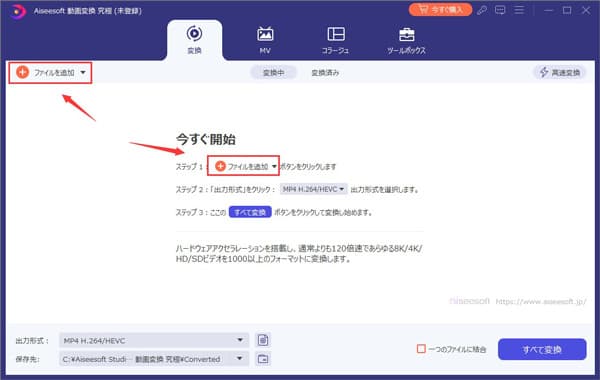
Aiseesoft 動画変換 究極を起動して、インターフェースの「ファイルを追加」ボタンをクリックして、TS動画を追加します。
ステップ 3:動画を編集
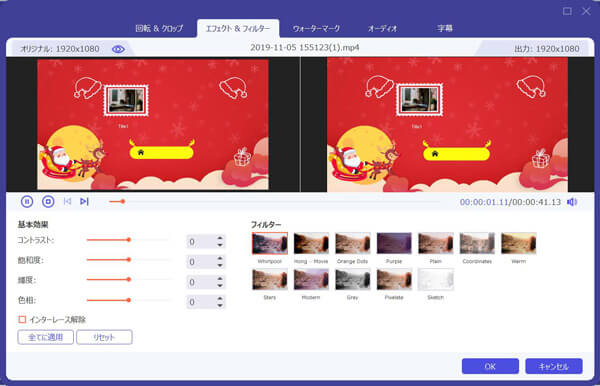
「編集」ボタンをクリックすることで、編集ウィンドウに入ります。ここで、動画の回転・反転、エフェクト追加、ウォーターマーク追加、字幕の調整などができます。
ステップ 4:TSをMP4に変換
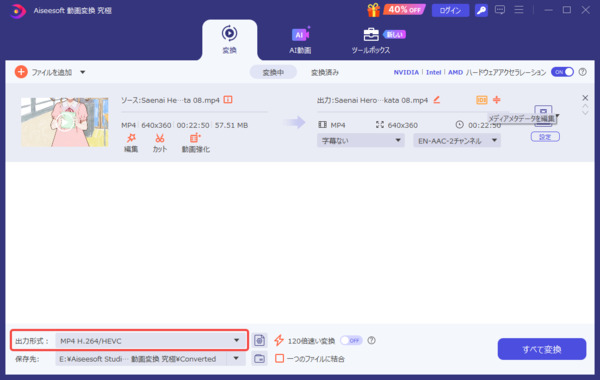
インタフェースに戻って、「出力形式」のドラッグダウンリストを開います。ここで、MP4形式を選択します。そして、保存先を指定し、「すべて変換」ボタンをクリックし、TSファイルをMP4形式で出力できます。
TS動画の編集や形式変換を一つのソフトで完結したいユーザーにとっては、Aiseesoft 動画変換 究極はまさに最適な選択肢です。豊富な編集機能や無劣化の変換効果で、各レベルのニーズに満足できます。
2、FFmpeg(エンコード知識が必要)
FFmpegは、動画や音声の変換・編集に幅広く利用されているオープンソースソフトで、特にTSをMP4に変換するのような用途にも対応しています。コマンドラインを使えばTSファイルをMP4形式に変換でき、無劣化での変換も可能です。さらに、動画のカット・結合・音声抽出など多彩な編集機能を備え、Windows 11・Mac・Linuxなど幅広い環境で利用できる点も魅力です。
ただし、FFmpegはコマンドライン操作が必須で、初めて使う方には操作が難しく感じられるのが大きな欠点です。GUIがないため、コマンド入力を間違えると変換に失敗したり、設定が複雑で思った通りの結果が得られないこともあります。コマンドの習得に時間がかかり、慣れるまでに大きな学習コストが必要です。
メリット
- TS、MP4、AVI、FLV、MOVなど多くの音声および映像フォーマットをサポート
- 非常に効率的なエンコードおよびデコードライブラリを使用しており、変換や処理が速い
- 多くのコマンドラインオプションを提供しており、ユーザーはビットレート、解像度、フレームレートなどのパラメーターを自由に設定できる
デメリット
- コマンドラインインターフェース(CLI)の操作が初心者にとっては難しいことがある
- 複雑な変換や処理を行う際、FFmpegのコマンドに誤りがあるとエラーが発生することがある
- エラーを出した場合、そのエラーメッセージは非常に簡潔で、初心者には理解しづらいことがある
- ファイルサイズと品質を最適化するためには、手動でパラメータを調整する必要がある
ステップ 1:FFmpegをダウンロードしてパソコンにインストールします。
ステップ 2:.tsファイルを.mp4に変換するためには、以下のコマンドを使用します。「ffmpeg -i input.ts -c:v libx264 -c:a aac -strict experimental output.mp4」
ステップ 3:コマンドを実行して、FFmpegでTSをMP4に変換できます。

筆者の経験では、FFmpegは「技術に慣れたユーザー」や「細かい設定を自分で調整したい人」には強力なツールですが、初心者が簡単にTSをMP4に変換したい場合には不向きです。
3、VLC Media Player(無料・簡単使える)
VLC Media Playerは、無料で使える多機能メディアプレーヤーとして広く知られており、TSファイルからMP4への変換にも対応しています。操作も非常に簡単で、ファイルの追加から形式の変換まで、数クリックで完了できます。初めて使う人でも短時間で使いこなすことができます。
ただし、VLCの変換機能はあくまで「再生ソフトに付属した簡易的な変換機能」であり、無劣化変換が安定してできるわけではありません。
実際に使用してみたところ、本記事で紹介している他のソフトと比べて、変換に最も時間がかかりました。また、変換後の動画にはわずかにブロックノイズが見られることがあり、音声と映像のズレが発生する場合もあります。
メリット
- 無料でオープンソースのソフトで、誰でも自由に使用・変更・配布できる
- 簡単なファイル変換機能が組み込まれており、TSからMP4への変換も手軽に行える
- Windows 11、Mac、Linuxをはじめ、AndroidやiOSなど、さまざまなプラットフォームに対応
- VLCは非常に軽量なメディアプレーヤーであり、システムをあまり消費せず、古いPCや低スペックなデバイスでもスムーズに動作できる
デメリット
- 高度な設定や詳細なパラメータ調整を行いたい場合、VLCでは対応できない
- 変換速度は、他の専用ソフトウェアに比べてやや遅いことがある
- ビデオの編集(カット、クロッピング、結合など)機能は基本的搭載されない
ステップ 1:VLC公式サイトからインストールしたVLCを起動します。
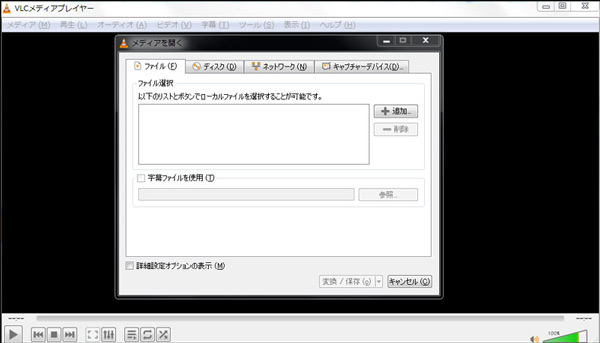
ステップ 2:「メディア」>「変換/保存」を選びます。すると、ポップアップされた「メディアを開く」ウィンドウで、「追加」をクリックして変換したいTSファイルを追加します。
ステップ 3:「変換/保存」ボタンをクリックします。そして、表示された「変換」ウィンドウで、MP4を選択します。最後に、「開始」ボタンをクリックすると、変換が開始します。
4、XMedia Recode(無料で詳細設定可能)
ネットで動画変換ソフトを検索すると、XMedia Recodeの名前は見られますか。XMedia Recodeは無料で使える動画変換ソフトとして人気があります。無料でTSファイルをMP4形式へ変換できるほか、コーデック・ビットレート・フレームレートなど細かい設定を調整できるため、画質や容量を自分好みに最適化したいユーザーに向いています。
ただし、XMedia Recodeはプリセットも用意されていますが、TSファイル特有のエラーや音ズレが起きた場合は自分でパラメータを調整する必要があり、動画変換に慣れていないユーザーにはハードルが高く感じられます。また、変換速度は環境によって大きく左右され、無料ソフト特有の安定性のばらつきも見られます。
そのため、XMedia Recodeは「細かい設定を自分で調整したい中級者向け」のソフトと言えます。
メリット
- 変換する際にビットレート、フレームレート、解像度、コーデックなど、詳細なパラメータ設定を行える
- 複数のファイルを一度に変換できるバッチ処理機能をサポート
- 完全に無料で提供されており、商用ライセンスを必要とない
デメリット
- 特に高画質や大きなサイズのファイルを変換する場合、処理速度が遅くなることがある
- XMedia Recodeのアップデートが他の人気ツールに比べて頻繁ではないため、最新のフォーマットや技術への対応が遅れることがある
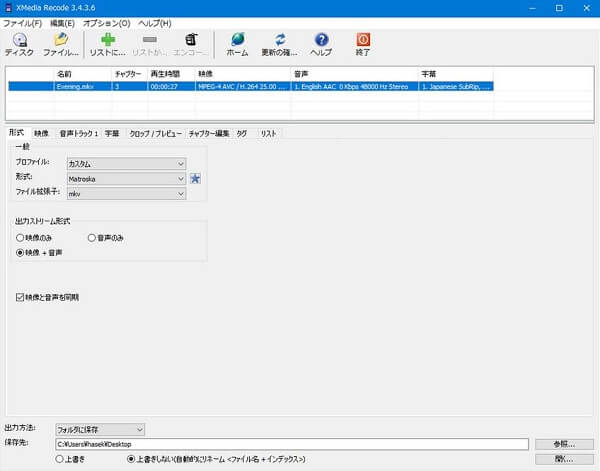
ステップ 1:XMedia Recodeを起動し、メニューバーの「ファイルを開く」ボタンをクリックして、変換したいTSファイルを追加します。
ステップ 2:「形式」タブでの「ファイル拡張子」からMP4形式を選択します。
ステップ 3:画面上の「エンコード」ボタンをクリックして変換を開始します。
オンラインサイトでTSをMP4に変換できる?
ソフトをインストールしたくない方にとって、オンライン変換サイトを利用してTSをMP4に変換することもできます。複数のオンラインツールを実際に試した後、おすすめしたいのはAiseesoft フリー ビデオ変換です。
このオンライン変換サイトの最大の魅力と言えば、操作がシンプルで、多様な動画形式に対応できます。TSファイルを追加し、MP4に選択するだけで変換が行えます。
また、オンラインサイトとしてその安全性も高くて、情報の漏れに全然心配する必要はありません。さらに、広告または追加料金など一切なし、安全・安心でTSをMP4に変換できます。
メリット
- TS、MP4、MOV、FLV、AVI、WebMなど豊富なフォーマットに対応できる
- 解像度・ビットレート・フレームレートなど詳細な設定オプションを調整できる
- 複数の動画ファイルをまとめて処理できる
- 操作がシンプルで、すべてのユーザーがすぐに利用できる
デメリット
- 変換ソフトと比べて、変換速度や安定性が弱い
ステップ 1:ブラウザからAiseesoft フリー ビデオ変換の公式サイトにアクセスします。
ステップ 2:表示された画面で「ファイルを追加する」ボタンをクリックして、変換したいTSファイルを追加します。
ステップ 3:出力形式をMP4に選択して、「変換」ボタンをクリックすると変換が開始します。

補足:TSファイルとは?拡張子TSとMP4の違いは?
TS(Transport Stream)とは、音声、映像、字幕、その他のデータを一つのストリームにまとめて伝送・保存するためのデジタルメディアフォーマットです。特に、テレビ放送、衛星放送、ブルーレイディスク、そしてストリーミングサービスなどで広く使用されています。
TSの特徴について:
- 複数のデータストリームの同時伝送:映像、音声、字幕など複数のデータを同時にパケットとして伝送するため、効率的なストリーミングや放送に適しています。
- エラーチェック機能:エラー耐性が強い形式です。放送中に少しのデータ損失が発生しても、映像や音声が途切れずに再生できるように設計されています。
- パケットベースの構造:188バイトのパケット単位でデータを分割して伝送します。このパケット方式により、ネットワークの状況に応じて、データを効率的に送受信することができます。
- MPEG-2およびH.264の映像圧縮方式:映像データは一般的に、MPEG-2または、より高画質なH.264(AVC)などの圧縮方式で格納され、音声データはMP2やAC-3形式で圧縮されます。これにより、高品質な映像と音声を効率的に伝送できます。
以下の表は、TSとMP4フォーマットの違いを比較したものです。
| 比較項目 | TS形式 | MP4形式 |
|---|---|---|
| 用途 | 主にテレビ放送、IPTV、録画機器で利用 | 動画配信、ダウンロード、編集、保存に広く利用 |
| 拡張子 | .ts | .mp4 |
| エラー耐性 | 小さなパケット単位で構成され、途中で欠損しても再生可能。放送やストリーミングに強い | ファイル全体のメタデータが必要。欠損すると再生不可になることがある |
| 互換性 | 専用プレーヤーや録画機器での再生が中心。スマホや一般的なメディアプレーヤーでは再生しづらい | Windows、Mac、スマホ、タブレットなどほぼ全環境で再生可能 |
| 画質保持 | 無劣化で保存されるがファイルサイズが大きくなりやすい | 高圧縮でサイズを抑えられるが、設定によっては画質劣化の可能性あり |
| ファイルサイズ | 同じ動画でもMP4より大きくなる傾向 | TSより小さく効率的に保存可能 |
| 編集のしやすさ | 編集ソフトによっては扱いにくい。変換が必要な場合が多い | 多くの動画編集ソフトで直接編集可能 |
TSファイルをMP4へ変換に関するよくある質問
TSをMP4に変換する時、画質は落ちる?
TSをMP4に変換すると、変換方法によっては画質が落ちる場合もあれば、ほぼ劣化なく変換できる場合もあります。
特に、H.264やH.265(HEVC)に対応した高性能な変換ソフトを利用し、解像度やビットレートを適切に設定すれば、元のTSファイルとほとんど見分けがつかない品質を維持できます。画質を重視する場合は、「無劣化変換」や「オリジナル画質維持」に対応したソフトを選ぶのがおすすめです。本文で紹介したAiseesoft 動画変換 究極なら、高画質を保ったままTSをMP4へ変換できます。
TSファイルが再生できないときの対処法は?
TSファイルを再生できない場合は、まずVLC Media PlayerやMPC-HC、Aiseesoft ブルーレイ プレーヤーなどTS形式に対応したプレーヤーで再生を試してみましょう。それでも再生できない場合は、MP4形式へ変換することで、多くのパソコン・スマホ・テレビで再生できるようになります。特にH.264/AAC形式のMP4に変換すれば、互換性が大幅に向上し、再生トラブルを避けやすくなります。
コピーガード付きTSは変換できる?
コピーガード(著作権保護)が付いたTSファイルは、通常の動画変換ソフトでは変換できません。地デジやBS・CS放送を録画したTSファイルには、「CPRM」「ダビング10」などの著作権保護技術が適用されていることがあります。著作権保護を回避・解除して変換する行為は、国や地域によって法的な制限があります。
まとめ
総合すると、TSファイルをMP4へ変換する際に最も信頼できる選択肢と言えば、Aiseesoft 動画変換 究極をおすすめします。無料ソフトは変換品質の劣化、動作の不安定、設定の複雑さなどの欠点が明確です。その点、Aiseesoft 動画変換 究極はそれらの不足を完全に補うことができます。特に編集機能も豊富で、動画効果の調整や形式変換を一本で完了できます。初心者から上級者まで、各レベルのユーザーにとって信頼できる選択肢と言えます。