

【2026最新】パソコンでブルーレイを再生する方法を紹介!「Windows10/11対応」

「ブルーレイをパソコンのドライブに挿入すると、なぜディスクが認識されないといったメッセージが表示されます」
「自宅のWindows11でブルーレイを再生したい、標準のメディアプレーヤーが対応できないし、何かおすすめのブルーレイ再生ソフトがありますか」
実際には、パソコンでブルーレイの再生には、DVDのように簡単ではありません。特に、最新のWindows10/11でデフォルトブルーレイの再生に対応できなくなります。加えて、ブルーレイコピーガードの存在で、特化したブルーレイドライブや再生ソフトがより不可欠になります。
そこで、本記事では、パソコンでブルーレイを再生するために必要な準備や、ブルーレイ再生ソフトでブルーレイを見る方法を詳しく解説します。さらに、パソコンでブルーレイ再生できないの原因や対処法もまとめて説明しますので、ぜひ、最後までお読みください。

パソコンでブルーレイ再生前の準備
最新のWindows10/11ではデフォルトでブルーレイディスクの再生がサポートされていないため、視聴するにはいくつかの準備が必要です。以下の項目を確認し、スムーズにブルーレイを再生できるようにしましょう!
ブルーレイドライブ:パソコンでブルーレイを再生するには、ブルーレイドライブが搭載される必要があります。しかし、今販売している多くのパソコンはドライブが搭載していませんので、外付けのドライブを購入することが必要です。価格は勿論、対応するブルーレイディスクの型、書き込み速度、接続するUSB規格などポイントを考慮して、最適な外付けブルーレイドライブを選択するほうがいいです。
ブルーレイ再生すソフト:一般的に、WindowsやMacにはブルーレイ再生機能が標準で搭載されていないため、再生用のソフトが必要です。有料のブルーレイ再生ソフト(例えば:Aiseesoft ブルーレイプレーヤー)、あるいは無料のブルーレイ再生ソフト(例えば:VLC Media Player)を選択できます。また、市販のブルーレイを再生する場合、使用する再生ソフトがAACS、BD+などのコピーガードに対応できるかを確認します。
パソコンのスペック:パソコンでブルーレイを再生するには、一定のパソコンスペックが求められます。一般的に言えば、他の要因は別として、パソコンのパフォーマンスが高ければ高いほど、ブルーレイの視聴品質も高くなります。または、キャッシュ用の空き容量も必要です。
ブルーレイディスクを再生するための基本的なパソコンスペックは以下の通りです。本文紹介されたソフトは、その基本的なデバイス環境でテストされています。
- CPU:Intel Core i5以上推奨(4K UHDブルーレイの場合Intel第7~10世代Core iプロセッサーなど)
- メモリ:8GB以上推奨(高解像度のブルーレイの再生16GB以上のメモリが良い)
- グラフィックカード:NVIDIA GeForce GTXシリーズやAMD Radeonシリーズなど
- ディスプレイ:4K解像度、HDR対応、HDCP対応
パソコンでブルーレイを再生できるソフトと再生方法
1、Aiseesoft ブルーレイプレーヤー - 高画質でブルーレイを再生できる
パソコンで高画質でブルーレイディスクを再生したい、特に4kのブルーレイの再生にはAiseesoft ブルーレイプレーヤーという専用のブルーレイ再生ソフトを推奨します。このソフトは、特別なコーデックのインストールや複雑な設定を必要とせず、ユーザーがブルーレイディスクをドライブに挿入するだけで、簡単に再生を開始できます。フルHDや4K解像度に対応しており、鮮明で細部まで美しい映像を提供します。さらに、ドルビーTrueHDやDTS-HDなどの最新音声技術に対応しているため、音質も最高レベルで楽しむことができます。
さらに、パソコンでブルーレイを再生する際に、色、飽和度、コントラストなどを自分で調整でき、素敵な視聴体験を向上させることも可能です。加えて、映画をフルスクリーンで楽しむための全画面モードや、気に入ったシーンをスナップショットとして保存する機能も備えております。
自作ブルーレイに限らず、市販・レンタルのブルーレイディスク、海外ブルーレイまで流暢に再生できます。最新のリージョンコードとAACS、CSS、CPRMなどのコピーガードに対応しています。ブルーレイディスクの再生に対応できるだけでなく、ブルーレイ/DVDフォルダ、iSOファイルを高画質で再生することもできます。そのほか、4K動画、1080P動画、FLV、MP4、MOVなどの再生も最高な効果で再生可能です。そして、一見でわかりやすいインタフェースなので魅力的で、特別な知識や技術がなくても、誰でも手軽にブルーレイディスクを楽しむことができます。
 メリット
メリット
- Windows 11/10/8/7に完璧に対応しています。そしてMac版もあり、Macパソコンでブルーレイを再生することもできます。
- シンプルなインタフェースで、初心者にも簡単です。軽量で、パソコンのCPU、GPUの占用が少なくなり、流暢でブルーレイムービーを視聴できます。
- 市販、レンタル含まり全てのブルーレイを再生でき、MP4、MTS、AVI、MOV、MKVなどの動画ファイルも再生できます。
- 多彩な機能が備えて、プレイリスト作成、連続再生、音量調整、オーディオトラック選択などの設定を搭載します。
- また、無料体験版もあり、パソコンで無料ブルーレイを再生してみることができます。
- AIテクノロジーをベースにし、映画館並みの映像空間を創出、最高の映像体験を提供します。
ステップ 1:Aiseesoft ブルーレイプレーヤーをダウロード
まず、下の「無料ダウンロード」ボタンをクリックして、Aiseesoft ブルーレイ プレーヤーをダウンロードし、パソコンにインストールします。
ステップ 2:ブルーレイディスクを開く
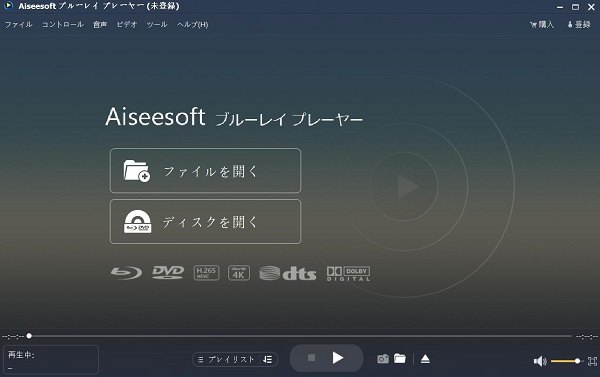
ブルーレイディスクをブルーレイドライブに挿入します。それからAiseesoft ブルーレイプレーヤーを立ち上げると、インターフェースの「ディスクを開く」をクリックして、ブルーレイディスクを選択できます。ISOファイルを再生すると、仮想ドライブが必要なので、ご注意ください。
ステップ 3:ブルーレイを再生
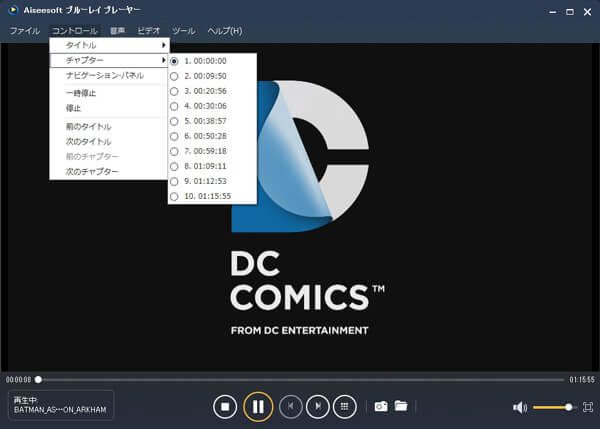
Aiseesoftブルーレイプレーヤーに読み込んだら、ブルーレイを自動的に再生できます。メニューバーの「コントロール」ボタンをクリックすると、ブルーレイディスクの任意のタイトル、チャプターを選択して再生できます。
2、PowerDVD - 多機能のブルーレイ再生ソフト
PowerDVDは有料のブルーレイ再生ソフトとして、非常に優れた性能が備わっています。このソフトはフルHDや4K解像度のブルーレイディスクを高画質で再生することができます。特に、4K UHDに対応しており、高解像度の映像を自宅のパソコンでも楽しむことが特徴です。
PowerDVDでパソコンでブルーレイを見る中に、字幕を表示したり、音声トラックを切り替えることも可能で、言語の選択や視聴スタイルに柔軟に調整できます。その多機能性は、ブルーレイの再生以外、ストリーミングサービスにも対応し、インターネット経由での動画視聴もスムーズで、また、VRおよび360度動画の再生にもサポートできます。
そのデメリットと言えば、有料のソフトとして、ほかの市販ブルーレイ再生ソフトと比べて、コストは比較的に高いです。また、インターフェースも直感ではなく、初めて使う人にとって、使いづらいと感じるかもしれません。
メリット
- 高解像度のブルーレイディスクの再生にサポートし、視聴体験が素晴らしいです。
- 360度動画およびVR動画の再生に対応できます。
- Dolby AtmosやDTS:Xなどの最新のサラウンド音響技術にも対応するため、臨場感のある視聴体験を提供します。
- ブルーレイディスクだけでなく、DVD、MP4、MKV、AVIなどの一般的なメディアフォーマットにも対応しています。
デメリット
- 無料版には機能の制限があり、有料版の価格が比較的に高いです。
- ブルーレイを再生する前に、複雑な初期設定が必要な場合があります。
- PowerDVDでブルーレイを再生するには、パソコンのスペックへの要求が高いです。
ステップ 1: PowerDVDをダウンロードして起動します。ブルーレイディスクをパソコン、あるいは外付けのドライブに挿入します。
ステップ 2: PowerDVDインターフェースの左側にあるメディアライブラリーからブルーレイディスクのドライブを選択して、再生ボタンをクリックすると、再生が開始します。また、再生中に、画面下部のボタンで、一時停止、早送り、巻き戻し、字幕・音声トラックの切り替えなどができます。

3、VLC メディアプレーヤー - 人気があるブルーレイ再生ソフト
VLC メディアプレーヤーはパソコンで完全無料で使えるブルーレイ再生ソフトです。このソフトは、MPEG、MP4、MP3、OGGなどの動画、音楽ファイル、DVD、Blu-rayなどを簡単に再生できます。また、非常に軽量で、低スペックのPCでもスムーズにブルーレイ再生できます。
ブルーレイ再生するのほかに、このソフトはディスク書き込み、CDに書き込み、CD音声抽出、動画/音声形式変換機能を搭載しています。また、音声と字幕の同期を手動で調整する機能もあり、ズレがある場合でも快適に視聴できます。
しかし、VLCは、ブルーレイディスクの再生に対応していますが、標準設定ではブルーレイのコピーガードに対応していないです。これで、VLCと比べて、より強力なブルーレイ再生ソフトAiseesoft ブルーレイプレーヤーの使用がもっと良いです。このソフトはほぼすべての種類のブルーレイディスクに対応できます。コピーガードを自動に解除し、高画質の再生体験を提供します。
メリット
- WindowsやMac、Android、iOSバージョンがあります。Windows 11/10でブルーレイ再生できます。
- 多彩な機能を搭載しています。MP4、MKV、AVIなどの動画ファイルやCD、DVD、ブルーレイの再生ができます。
- 完全無料なメディア再生ソフトで、全ての機能には制限なし、使いやすくて、初心者にもオススメします。
- ブルーレイを再生する時、再生画面の輝度、コントラストを調整、スナップショットできます。
デメリット
- 暗号化されるブルーレイを再生するには、keys databaseとAACS dynamic libraryなどのキーデータベースをダウンロード必要があります。
- ムービーを再生するときに、音声の読み込みが遅い状況が発生する可能性があります。
- 無料で利用できますが、高品質のムービーを再生するには、画質が下がり、Aiseesoftと比べると見劣りしてしまいます。
ステップ 1: VLCをパソコンにダウンロードしてインストールしましょう。それから起動し、手元のブルーレイをブルーレイドライブに挿入します。
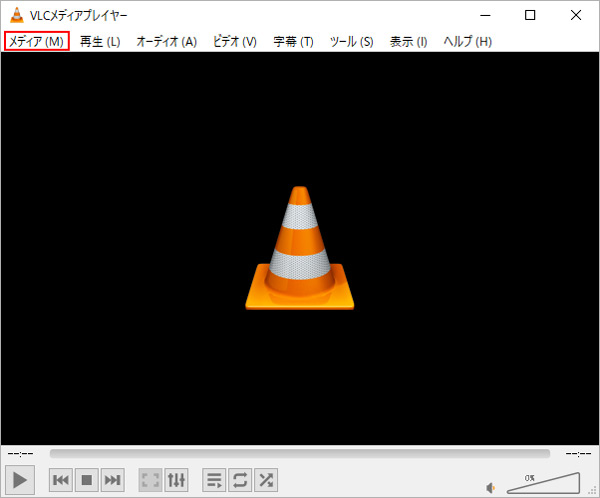
ステップ 2: メニュー中の「メディア」ボタンをクリックして、「ディスクを開く」を選択します。挿入したブルーレイディスクを選択します。
ステップ 3: 「再生」ボタンをクリックし、パソコンで再生が開始します。また、再生するときにブルーレイムービーの音量、タイトル、チャプターなどを設定できます。
4、MPC-HC - 無料でブルーレイを再生できる
MPC-HCは、「Media Player Classic Home Cinema」の略語である、完全無料のブルーレイ再生ソフトとしてリリースした以来に多くのユーザーが愛用されています。その最大の特徴は、その軽量さと高速性です。非常に少ないシステムリソースで動作するため、低スペックなパソコンでもスムーズに動作し、ブルーレイを快適に再生することができます。
このソフトは、1080p、4Kのブルーレイの再生が対応でき、再生速度を自由に変更することもできます。また、動画再生の機能以外、外部字幕ファイル追加、色調補正、音ズレ補正など多様な機能も備えています。
しかし、MPC-HCで暗号化なしのブルーレイしか再生できません。そのほか、インターフェースが古い、カスタマイズ可能なUIではないため、見た目のデザインを重視するユーザーには物足りないと感じるかもしれません。
メリット
- Windows 11/10/8/7でブルーレイを再生できます。
- 無料使用可能、ブルーレイ、DVD再生のほか、MP4、MKV、MOVなどの動画ファイルを再生できます。
- 再生速度の変更、色調補正、音ズレ補正機能を備えています。
- 日本語に対応、シンプルなインタフェース、初心者でも簡単に操作します。
デメリット
- 暗号化されたブルーレイを再生できません。
- 最近のブルーレイ再生ソフトと比較してインターフェースが古く感じる場合があります。
- MPC-HCは開発が終了しており、セキュリティ更新やバグ修復が終了します。
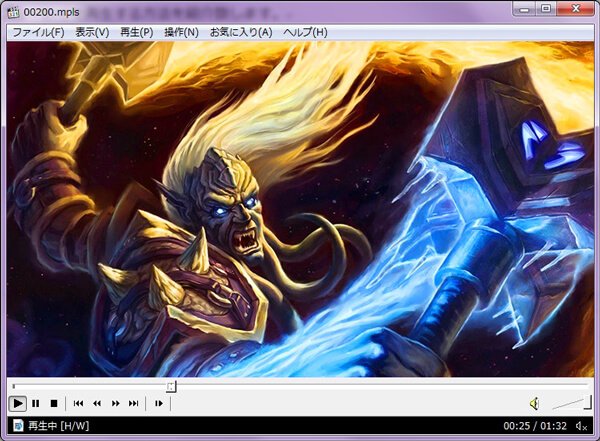
ステップ 1: ブルーレイディスクをブルーレイドライブに挿入して、ツールバーから「ファイル」をクリックして、「DVD/BDを開く」オプションを選択して、ブルーレイディスクをソフトにロードします。
ステップ 2: すると、ブルーレイ映画は自動的に再生します。ちなみに、再生エリアをクリックして、動画の再生状態は再生と中止の間に変更できます。
ブルーレイ再生ソフトの比較一覧
| DVD再生ソフト | 使いやすさ | 対応OS | 高品質再生 | コピーガード対応 | 価格 |
|---|---|---|---|---|---|
| Aiseesoft ブルーレイプレーヤー | ★★★★★★ | Windows 11/10/8.1/8/7とMac OS X 10.9或いはそれ以上(macOS 26 Tahoeを含む) | 可能 | 対応 | 有料版と無料版あり |
| PowerDVD | ★★★★ | Windows11/10(64ビットOSのみ) | 可能 | 対応 | 有料版と無料版あり |
| VLC メディアプレーヤー | ★★★★ | Windows7/8/8.1/10/11とmacOS 10.10以降、ほとんどのGNU/Linux | 可能 | 非対応 | 無料 |
| MPC-HC | ★★★★ | Windows7/8/8.1/10/11 | 可能 | 非対応 | 無料 |
Aiseesoft ブルーレイプレーヤーは、シンプルで使いやすく、ブルーレイ再生に必要な全ての機能を兼ね備えています。高画質・高音質の再生を簡単に楽しむことができ、特にブルーレイ再生に特化している点で、PowerDVDやVLC、MPC-HCと比較して非常に優れています。初心者から上級者まで、どのユーザーにも適した選択肢となるソフトです。
パソコンでブルーレイが再生できない時の原因や対処法
パソコンでブルーレイディスクを再生しようとした時、うまく再生できないことがあります。DVDと違って、ブルーレイの再生条件はより厳しくなります。これで、「ブルーレイディスクが認識されない」「再生ソフトが動作しない」「映像や音声が途切れる」といったトラブルがよく発生することがあります。以下に、主な原因に応じて、ブルーレイが再生できない時の対処法を紹介します。
1、ブルーレイドライブの非対応:パソコンにブルーレイドライブに搭載されていなく、外付けのドライブがディスクの種類に対応できないため、ブルーレイディスクを読み取ることができません。この場合、ブルーレイディスクの規格を確認し、適したドライブを準備する必要があります。ブルーレイディスクやドライブの情報には、一般的に、パッケージで表明されます。あるいは、業者に問い合わせください。
2、ブルーレイ再生ソフトの不具合:使用しているソフトの公式サイトを訪問し、使用ガイドでソフトがどんな種類のブルーレイの再生に対応できるかを確認し、ソフトの設定が正確かどうかをチェックします。または、ソフトのバージョンをチェックし、最新バージョンにアップグレードします。さらに、ソフトをアンインストールして再度インストールします。
3、ブルーレイコピーガードの存在:ブルーレイコピーガードの解除に対応できる再生ソフト(例えば:Aiseesoft ブルーレイプレーヤー)を利用します。無料のソフトでは、プラグインの導入やライセンス認証が必要です。
4、パソコンの性能が低い:パソコンのスペックが低いと、特に、ブルーレイの高画質映像を再生するのが難しくなります。これで、グラフィックカードやCPUのアップグレードを検討するか、別のパソコンを試してみることをおすすめします。
5、ブルーレイディスクの問題:ブルーレイディスク自体に傷がついている、または汚れていると、正常に再生できないことがあります。そんな時、傷や汚れを取り除くために柔らかい布で拭き取ってから再度試してみましょう。浅い傷では、専用の修復ツールを使って、修復することができます。深い傷なら、再生できない可能性が高いです。
パソコンでブルーレイ再生についてよくある質問「FAQ」
Windows Media Playerでブルーレイを再生できますか?
結論から言うと、Windows Media Playerはブルーレイディスクの再生に必要なコーデックが搭載されていないため、直接にブルーレイを再生することはできません。Windows Media Playerの代わりとして、Aiseesoft ブルーレイプレーヤーの利用を推奨します。追加コーデックなしで、ソフトを開いた後、ブルーレイディスクを認識し、再生することができます。関連する知識がなくても、このソフトを簡単に使いこなせます。
ブルーレイはDVDプレーヤーで再生できますか?
ブルーレイはDVDプレーヤーで再生できません。ブルーレイディスクとDVDディスクは物理的に似ているものの、技術的に異なります。ブルーレイディスクは、青いレーザー(波長が短い)を使用してデータを読み取るのに対し、DVDは赤いレーザー(波長が長い)を使用します。そのため、DVDプレーヤーではブルーレイディスクを読み取ることができません。ブルーレイの再生には、ブルーレイ対応のドライブや再生ソフトが必要です。
ブルーレイ再生にコーデックを追加する必要はありますか?
ブルーレイ再生にコーデックを追加することが必要場合には、通常、使用したい再生ソフトがブルーレイディスクの再生にサポートしません。または、ブルーレイが特定の音声動画フォーマットで、リージョンコードで制限されるなら、追加のコーデックやプラグインが必要です。
Aiseesoft ブルーレイプレーヤーのような専用のブルーレイ再生ソフトを使用する場合、基本的にはコーデックを別途インストールする必要はありません。このソフトは、ブルーレイディスクをそのまま読み込み、必要なコーデックを内部でサポートしています。つまり、ユーザーが個別にコーデックをダウンロードして設定する手間が省けます。特に、パソコンの操作が苦手な人にとって、このソフトは非常に適切です。
まとめ
以上、パソコンでブルーレイを再生する方法や再生できない時の原因、対処法を紹介します。一般的に、パソコンにはブルーレイの再生がデフォルトでサポートされなくなります。外部のブルーレイ再生ソフトが必要です。今回紹介されたソフトの中で、Aiseesoft ブルーレイプレーヤーは特におすすめします。シンプルな操作でブルーレイディスクを再生することができ、さらに、ブルーレイの高画質映像や音声をオリジナルで楽しむことができます。コピーガード付きのブルーレイにも対応できるので、市販のブルーレイも自由に視聴できます。もし、パソコンでブルーレイの再生に迷っているなら、Aiseesoft ブルーレイプレーヤーをさっそく使ってみてください!