

【親にバレず】スクリーンタイムを解除する方法!パスコードを忘れた時の対策まとめ

iPhoneを使っていると、子どもの使い過ぎを防ぐためや自分自身の時間管理のために「スクリーンタイム」機能を活用している方も多いでしょう。
しかし、日々の生活において「スクリーンタイムのパスコードを忘れた」「親にバレずにスクリーンタイム制限を解除する方法があるか」といった状況に直面することもありますよね。特に、スクリーンタイム機能がしっかりと設定されていると、思うように設定を変更できないというストレスも感じるものです。
実は、簡単にスクリーンタイムの制限を解除する方法は何通りかあり、それぞれの方法は状況に応じて適用できます。この記事では、iPhoneのスクリーンタイム制限を解除するための裏技を、初心者でも安心して実践できるように、詳しく解説します。さらに、各方法を実際にテストして、効果確認を行いました。ぜひ、最後までお読みください。

スクリーンタイムの基本について
スクリーンタイムとは
スクリーンタイムとは、iPhone/iPadなどAppleデバイスの利用状況をリアルタイムで記録・分析し、ユーザーがデジタルデバイスと健康的な距離を保てるようサポートする管理機能です。具体的には、各アプリやウェブサイトに費やした時間のグラフ化、特定の時間帯に通信以外を制限する「休止時間」、アプリごとの「使用限度」の設定が可能で、自分自身の使いすぎ防止や集中力維持に活用できます。
また、ファミリー共有を通じて親が子供の端末の使用時間を遠隔で管理したり、不適切なコンテンツの閲覧制限やアプリのインストール許可を行ったりする強力なペアレンタルコントロール機能としての側面も持っています。
iPhone「スクリーンタイム」機能でできること
「スクリーンタイム」を設定すれば、具体的にどのような機能制限が可能なのでしょうか。Apple公式サイトの情報に加え、実際に動作を検証した結果を以下の通りまとめます。
休止時間の設定:睡眠前など、スマホを使わない時間帯をスケジュール設定できます。休止時間中は、許可したアプリと電話機能以外は一時的に使えなくなります。
App使用限度:SNSやゲームなど、カテゴリー別またはアプリ個別に「1日○時間まで」と制限をかけられます。制限時間に達すると、その日はアプリがロックされます。
通信・通話の制限:電話、FaceTime、メッセージなどで連絡を取れる相手を制限できます。例えば「休止時間中は家族のみ」といった設定が可能です。
常に許可するアプリの選択:「休止時間」や「使用限度」に関わらず、緊急時や学習用としていつでも使えるアプリ(電話、マップなど)を個別に指定できます。
コンテンツとプライバシーの制限:不適切な表現を含む音楽や映画、ウェブサイトへのアクセスをブロックできます。また、位置情報の共有設定や、アプリ内課金の可否も細かく管理できます。
ファミリー共有での遠隔管理:親のデバイスから子供のスクリーンタイムを設定し、使用状況をリモートで確認したり、制限をかけたりすることができます。
iPhoneのスクリーンタイムを設定する方法【自分向け・子供向け】
ご自身のiPhone、またはお子様のiPhoneにスクリーンタイムを設定することができます。具体的な設定手順については、以下をご参照ください。
自分用のスクリーンタイムを設定する手順:
- 操作方法:「設定」>「スクリーンタイム」>「スクリーンタイムをオンにする」を選択し、「続ける」をクリックします。「これは自分用のiPhoneです」を選択して、設定画面で各種設定を行います。「スクリーンタイム・パスコードを使用」を選択し、入力画面にパスコードを設定します。確認のため、パスコードをもう一度入力してください。
親のiPhoneで子供のiPhoneのスクリーンタイムパスコードを設定する手順:
- 操作方法:「設定」>「スクリーンタイム」>「ファミリー」欄に表示されたお子様の名前を選択します。「スクリーンタイムをオンにする」をクリックし、「続ける」をクリックします。「休止時間」、「App 使用時間の制限」で使用時間の制限を設定します。「スクリーンタイム・パスコードを使用」を選択し、パスコードを入力し、スクリーンタイムパスコードを設定します。
iPhoneのスクリーンタイムをを解除する裏技
スクリーンタイム解除方法については、公式の方法から専門の解除ソフトまで、筆者がすべて実際に検証を行いました。そのテスト結果を踏まえ、あらゆる状況のユーザーに活用いただける方法をまとめています。
また、専用の解除ソフトの選択には、ネットで人気のあるのを複数テストします。数あるソフトの中から、強力な機能を備えつつ、初心者でも簡単に操作できるものを1つ厳選します。テスト環境は以下の通りです。
- OS:Windows 10・11(64bit)、macOS 26 Tahoe、macOS 15
- CPU:Intel Core i7-12700、Apple M2/M4
- メモリ(RAM):16GB RAM
- GPU:NVIDIA GeForce RTX 3060 / Intel Iris Xe / Apple M2 内蔵GPU
- iPhoneデバイス:iPhone 14(iOS 16.6)、iPhone 16(iOS 18.3)、iPhone 17(iOS 26)
Apple IDを使った公式パスコードリセット
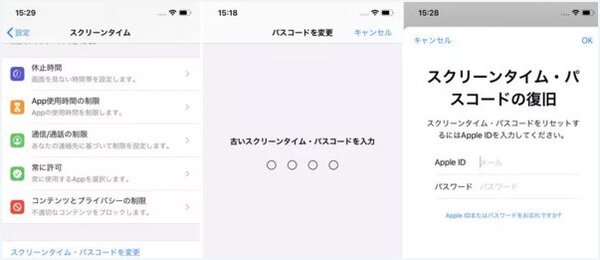
iPhoneのスクリーンタイムパスコードを忘れてしまった場合、Apple IDを利用して設定からスクリーンタイム・パスコードをリセットすることで解除できます。
ステップ 1:iPhoneで「設定」アプリを開き、「スクリーンタイム」>「スクリーンタイム・パスコードを変更」を選択します。
ステップ 2:「スクリーンタイム・パスコードを変更」>「パスコードをお忘れですか?」を選択します。
ステップ 3:表示された画面でApple IDとパスコードを入力し、「OK」をクリックします。新しいパスコードを設定します。
ステップ 4:変更後、再び「スクリーンタイム・パスコードを変更」>「スクリーンタイム・パスコードをオフ」を選択すると、スクリーンタイムを解除できます。
制限されたアプリの削除と再インストール
アプリの時間制限を解除したいなら、制限されたアプリを削除して再インストールする方法を試すことができます。
ステップ 1:アプリの削除にはアプリのアイコンを長押しし、「アプリを削除」をクリックします。
ステップ 2:Apple Storeから削除したアプリを再インストールします。これで、アプリの使用制限を解除できます。
- 注意:この方法ではアプリのデータが消えてしまう可能性があります。だが、一部のアプリではバックアップからデータを復元できる場合もあります。
iCloudでiPhoneを初期化してスクリーンタイムを解除する方法
iCloudからiPhoneを初期化してスクリーンタイムを解除する方法もあります。具体的な操作手順は以下の通りです。
ステップ 1:「iCloud.com」にアクセスし、Apple IDとパスワードでサインインします。
ステップ 2:メニューから「探す」をクリックし、「すべてのデバイス」で初期化したいiPhoneを選びます。
ステップ 3:「このデバイスを消去」をクリックすると初期化します。これで、iPhoneスクリーンタイム解除が完了できます。
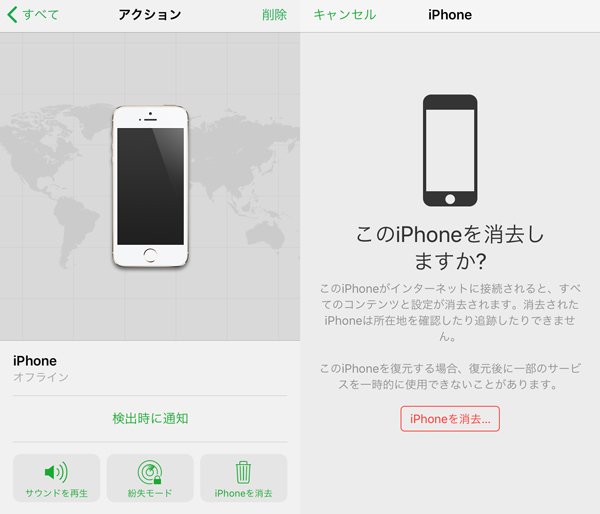
- 注意:この方法でスクリーンタイムを解除するには、データがすべて消去されることがありますので、事前にiPhone・iPadのデータをバックアップするほうがいいです。
iTunesでiPhoneを初期化してスクリーンタイムを解除する方法
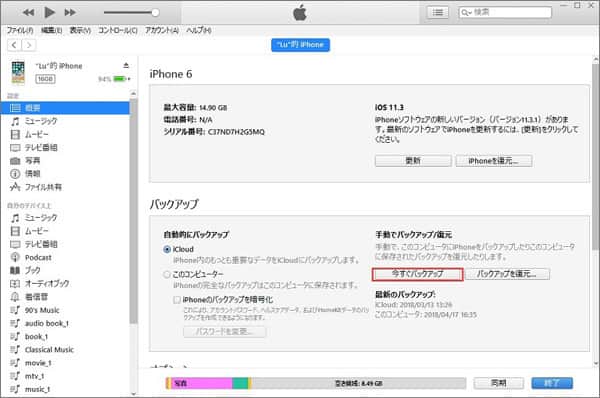
iPhoneスクリーンタイムを解除する別の方法として、iTunesを使ってデバイスを復元する方法があります。初期化と同じく、本体をリセットすることで制限を削除できる裏技です。
ステップ 1:iTunesを起動し、USBケーブルでiPhoneをパソコンと接続します。
ステップ 2:「iPhone」 > 「一般」を選択し、「今すぐバックアップ」をクリックします。
ステップ 3:バックアップが完了したら、「iPhoneを復元」を選択します。確認画面でもう一度「復元」をクリックすると、リセットが開始されます。
Macで子供のiPhoneのスクリーンタイムを解除する方法
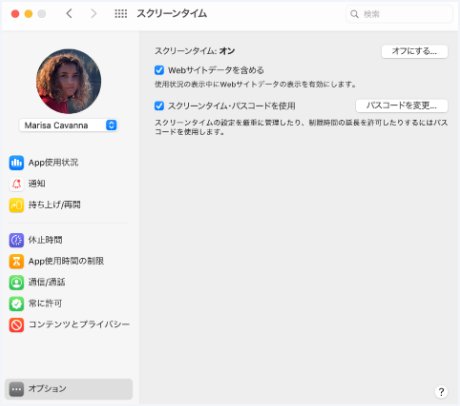
Macで子供のiPhoneのスクリーンタイムを解除する方法は以下の通りです。
ステップ 1:MacののAppleメニューから、「システム設定」を選択し、「スクリーンタイム」をクリックします。
ステップ 2:ファミリー共有を設定している場合、「ファミリーメンバー」から子供のアカウントを選択します。
ステップ 3:「スクリーンタイム設定をロック」をオフにしてから、スクリーンタイムのパスコードを入力して確定します。
専用解除ツールでスクリーンタイムを解除する方法
「スクリーンタイムパスコードを完全に忘れてしまった」「設定からどうしてもスクリーンタイム解除できない」といった状況に直面する場合に、Aiseesoft iPhone ロック 解除という専用の解除ソフトを利用できます。
実際に使ってみると、画面の案内に従って進むだけで操作が完了し、専門知識がなくても迷わず作業できます。特に、パスワードなしでデータを失わずにスクリーンタイムのパスコードを安全解除でき、安全性を保ちながら処理できる点が安心になります。テストの結果によると、スクリーンタイムのパスコードや制限を回避する成功率は99%に達しています。
さらに、スクリーンタイム解除だけでなく、Apple IDロック解除や画面ロック解除にも対応しているため、iPhoneの制限関連のトラブルをまとめて解決できるのも大きな魅力です。標準の「スクリーンタイム 解除方法」でうまくいかない場合や、「iphone機能制限が解除できない」と困っている方にとって、Aiseesoft iPhone ロック 解除は最も効率的で確実な選択肢といえます。
 メリット
メリット
- 複雑な手順がないので、初めての人でもストレスなく使える
- スクリーンタイム解除では、iPhoneのデータを保持したまま処理できるため、写真やアプリを失う心配が少ない
- 最新のiOSバージョンも含め、ほぼすべてのiPhone・iPadデバイスでパスワードなしでスクリーンタイムを解除できる
- 忘れたApple IDを削除して新しいものを作成できる
- iPhoneの指紋認証解除、画面ロックの解除、顔認証解除などにサポート
ステップ 1:Aiseesoft iPhone ロック 解除をインストール
下のダウンロードボタンをクリックして、Aiseesoft iPhone ロック解除をダウンロードし、パソコンにインストールします。
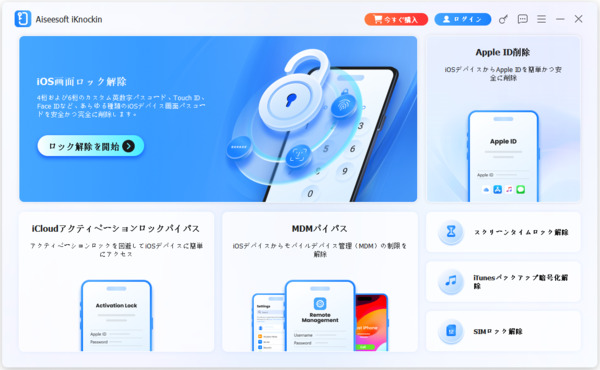
ステップ 2:「スクリーンタイムロック解除」機能を選択
インストールした後、Aiseesoft iPhone ロック 解除を立ち上げて、インタフェースにある「スクリーンタイムロック解除」機能を選択します。
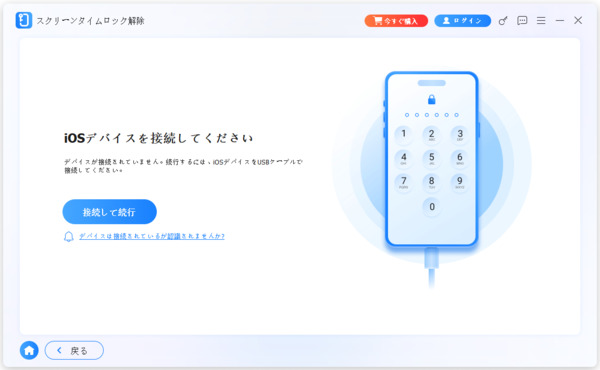
ステップ 3:iPhoneを接続
USBケーブルを利用して、iPhoneをパソコンに接続します。iPhoneを認識するように、iPhoneから「信頼」をタップしてください。
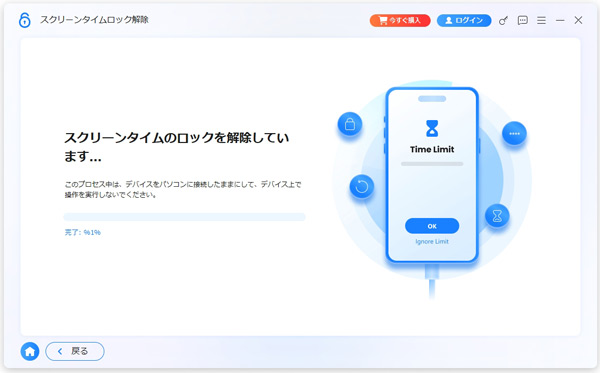
ステップ 4:iPhoneのスクリーンタイム解除を開始
デバイスが正常に認識されると、「開始」ボタンをクリックして、スクリーンタイムの解除が開始されます。
スクリーンタイム解除に関するよくある質問「FAQ」
スクリーンタイムパスコードが何回間違えたらだめ?
スクリーンタイムパスコードは6回目の失敗から1分間の制限がかかり、回数を重ねるごとに待ち時間が延びて、9回目以降は毎回1時間待つ必要があります。10回間違えてもデータは初期化されませんが、入力待ち時間が長くなることがあります。そのため、数回試して思い出せない場合は「パスコードを忘れた場合」からApple IDを使用して再設定するのが最もスムーズで安全な解決策です。
ファミリー共有で親にバレズにスクリーンタイムを解除できる?
結論から言うと、ファミリー共有の管理下にある場合、親に通知や履歴を残さず隠れてスクリーンタイムを解除することは困難です。 パスコードを強制的にリセットしたり、Apple IDを使って変更したりすると必ず親のデバイスに通知や承認依頼が飛びますし、気づかれる可能性が高い。
スクリーンタイム解除には初期化するとデータは消えますか?
スクリーンタイムを解除するためにiPhoneを初期化すると、写真、アプリ、連絡先などのすべてのデータは完全に消去されます。 また、バックアップからデータを復元する際に「スクリーンタイム設定が含まれるバックアップ」を選択してしまうと、制限まで一緒に復活してしまいます。スクリーンタイムだけを消したい場合は、設定からオフにする必要があります。
まとめ
本記事では、スクリーンタイムの解除方法について、iPhoneの標準機能を使う手順から、パスコードを忘れた場合の対処まで、複数の方法を比較しながら詳しく紹介しました。子どもの利用制限を管理したい保護者や、自分のiPhoneの機能制限を見直したいユーザーにとって、状況に応じた選択肢が分かりやすく整理できたはずです。
ただ、実際には「スクリーンタイムパスコードを完全に忘れた」といったケースも多く、標準機能だけでは解決できない場面があります。そんなときに最も頼りになるのがAiseesoft iPhone ロック 解除です。
このソフトは、スクリーンタイムパスコードの解除はもちろん、Apple IDロックや画面ロックの解除にも対応しており、複雑な操作なしで確実に制限を取り除けます。画面の案内に従うだけで作業が進み、初心者でも迷わず操作できる点が大きな魅力です。スクリーンタイムの解除で困ったとき、最も確実で効率的な選択肢としてAiseesoft iPhone ロック 解除をぜひ活用してみてください。