

【無料】高音質でMP3音声ファイルを圧縮する方法6選

「録音したMP3ファイルの容量が大きすぎて扱いにくい……」
「MP3音楽ファイルの容量が大きく、保存や送信に不便を感じたのに…」
このような悩みを抱えている方は少なくありません。MP3ファイルはすでに圧縮形式ですが、設定を見直したり専用ツールを活用したりすることで、音質をできるだけ維持しながらさらに容量を小さくすることが可能です。
そこで本記事では、Windows・Macで使えるソフトやオンラインツールを利用して、MP3ファイルを圧縮する方法を詳しく解説します。ストレージ容量を節約したい方や、音声ファイルを手軽に共有したい方は、ぜひ参考にしてください。

MP3圧縮とは?圧縮原因と方式を紹介
MP3とは、デジタル音声データを効率的に圧縮する方式およびファイル形式です。人間には聞き取りにくい音域のデータを削除することで、音楽CDに近い音質を保ったままファイルサイズを大幅に小さくできる特徴があります。
MP3圧縮の原因は?
下記の原因でMP3ファイルを圧縮したい場合もあります。
- ポッドキャストや講義録音など、長時間の音声データはファイルサイズが非常に大きくなります。
- MP3をメール添付、クラウド共有、SNSアップロードする際、サイズ制限があることがあります。
- 高ビットレートのMP3を再生すると、読み込みが遅くなる・途切れる場合があります。
- MP3ファイルサイズが小さければ、同じ容量のハードディスク、スマートフォン、USBメモリなどに、より多くの曲を保存できます。
MP3圧縮の一般的な方式
1、音声編集ソフトで指定サイズに縮小
音声編集ソフトを使えば、MP3動画をワンクリックで指定したサイズに圧縮できます。この方法は、ファイルのアップロードや送信時に最大ファイルサイズ制限がある場合に適しています。指定されたサイズに一度で到達できるため、初めて利用するユーザーでも素早くファイルを圧縮できます。
2、ビットレートを下げる
MP3圧縮で最もよく使われる方法です。ビットレート(音声データ量)を下げることで、ファイルサイズを小さくします。
| ビットレート | 音質 | 用途 |
|---|---|---|
| 320kbps | 非常に高音質 | 音楽鑑賞 |
| 192kbps | 高音質 | 一般的な音楽 |
| 128kbps | 標準音質 | ストリーミング・保存 |
| 64kbps | 低音質 | 音声・会議録音 |
3、サンプリング周波数を下げる
音声を1秒間に何回記録するかを示すサンプリング周波数(Hz)を下げる方法です。
- 44.1kHz → 音楽CD品質
- 22.05kHz → 音声中心
- 16kHz → 会話や講義録音向け
音楽の場合は44.1kHzを維持することが多く、会議録音や音声データなら22.05kHzや16kHzに下げることで容量を削減できます。
4、不要部分をカットする
MP3ファイルの容量を減らしたい場合は、音声の前後にある無音部分や不要な会話、ノイズをカットする方法も有効です。この方法なら、音質に影響を与えることなくファイルサイズを削減できるため、音声品質を維持したまま容量を節約できます。
5、音声形式を変換する
同じ音質なら、AACやOGGなどのほうがMP3より小さいファイルサイズを実現できます。MP3をそのようなより圧縮効率の高い形式に変換することもできます。
ただし、これらのフォーマットはMP3よりも互換性が低い場合があります。そのため、ファイル形式を変換する際は、事前に再生デバイスとの互換性を必ず確認してください。
パソコンで高音質にMP3圧縮できるソフト3選
市場にはMP3圧縮できるソフトが数多く出回っていますが、実際にいくつかの人気ソフトを調査、検証した結果、この記事では特におすすめの3つをご紹介します。
| 項目 | Aiseesoft 動画変換 究極 | Audacity | FFmpeg |
|---|---|---|---|
| 出力音質(耳で聴いた印象) | ★★★★★ | ★★★★☆ | ★★★★★ |
| 圧縮設定の自由度 | ★★★★☆ | ★★★★★ | ★★★★★ |
| 使いやすさ | ★★★★★ | ★★★☆☆ | ★★☆☆☆ |
| 処理速度(10分音源) | 約5~10秒 | 約10~20秒 | 約2~5秒 |
| 複数ファイル同時圧縮 | 対応 | マクロ設定が必要 | 対応 |
| MP3以外の形式対応 | 動画や音声ファイル1000種類以上 | MP3、FLAC、OGGなど主要な音声 | 幅広い動画や音声ファイル |
| 編集機能 | トリミング・音量調整など | 波形編集対応 | なし |
| 日本語対応 | 対応 | 対応 | コマンドは英語で入力する必要 |
| 料金 | 有料(無料版がある) | 無料 | 無料 |
| おすすめユーザー | 初心者 | 中級者~上級者 | 上級者 |
用途別おすすめ:
操作性を重視するならAiseesoft 動画変換 究極の方が扱いやすいです。
大量の音声ファイルを定期的に圧縮する場合はFFmpegが最速です。
音声のカットやノイズ除去を行いながら圧縮したい場合はAudacityが適しています。
1、Aiseesoft 動画変換 究極
1000以上の動画・音楽形式に対応する Aiseesoft 動画変換 究極」なら、重いMP3ファイルも劇的に軽量化できます!
Aiseesoft 動画変換 究極を使って、MP3ファイルのビットレートを下げたり、MP3ファイルから要らない一部をカットしたり、MP3をほかの音声形式に変換したり、MP3ファイルのサイズを指定したりすることでMP3データを圧縮することができます。一つのソフトで、あらゆる圧縮ニーズに対応できます。
高品質エンコーディング技術により、128kbpsや160kbpsでもクリアな音質を維持したまま、MP3ファイルを圧縮することができます。バッチ処理で、複数のMP3ファイルを同時に圧縮できるため、大量の音声ファイルを整理・軽量化したい場合に便利です。
圧縮後の音質や容量を事前にプレビュー確認できるので、出力後の音質劣化・音ズレなどトラブルを防げます。
直感的なインターフェースで、数クリックでMP3を圧縮可能なので、無料体験しましょう!
 Aiseesoft 動画変換 究極
- 誰でも簡単でMP3ファイルを圧縮できる
- 一括で複数のMP3ファイルを圧縮できる
- 数秒でMP3ファイルを圧縮可能
- 出力する前に、圧縮したMP3音楽をプレビュー可能
- ワンクリックでMP3ファイルのノイズを除去できる
- 高音質を最大限に限に維持したまま、MP3を圧縮することができる
- MP3圧縮できだけでなく、AAC、M4A、FLAC、WMA、OGGなど音声形式の圧縮やMP4な動画の圧縮もできる
ステップ 1:MP3ファイルを追加
Aiseesoft 動画変換 究極を無料ダウンロードしてお使いのパソコンにインストールして、立ち上げます。「変換」タブの左上にある「ファイルを追加」ボタンをクリックして、圧縮したいMP3音声ファイルを追加します。
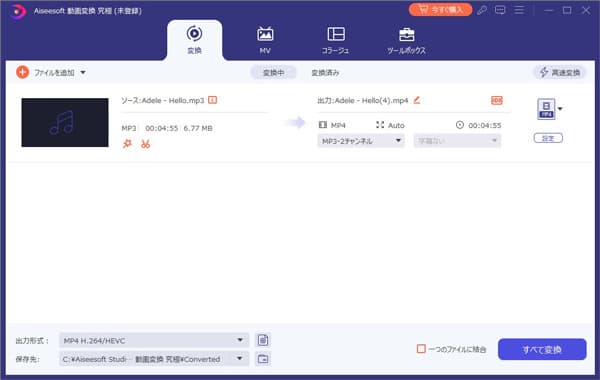
ステップ 2:MP3ファイルを圧縮
このソフトにはMP3を圧縮する方法が4つあります。いずれか1つを選択するか、状況に応じてすべて試してみることもできます。
方法一:MP3ファイルから要らない一部をカット
インタフェースにある「✂」アイコンをクリックして、カットウィンドウに入ります。すると、MP3音声ファイルから任意の開始時点や終了時点を設定してMP3からご希望の一部を切り出すことができます。また、2つの区間を切り出して「一つに結合」にチェックを入れることでMP3をカットできます。
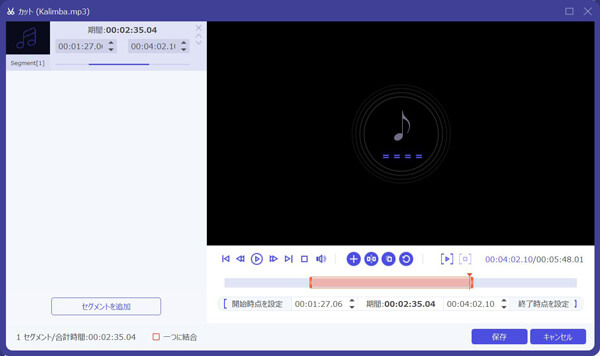
方法二:MP3ファイルのビットレートを下げる
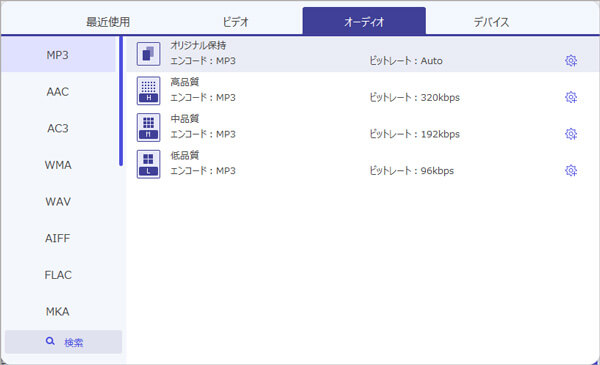
左下の「出力形式」>「オーディオ」タプで、MP3ファイルを選択し、歯車のような「設定」ボタンをクリックします。ここでは、出力するオーディオビットレート、チャンネル、サンプルレートなどを設定できます。MP3の容量を小さくするには、ビットレートを下げるように設定します。
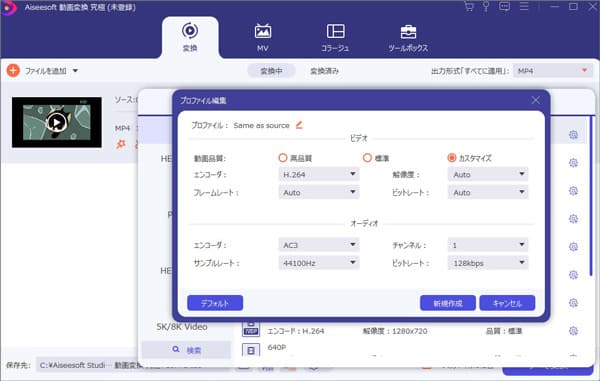
方法三:MP3ファイルのサイズを指定して小さくする
メニューバーから「ツールボックス」をクリックし、「音声圧縮」機能を選択します。「+」ボタンをクリックし、圧縮したいMP3ファイルを追加します。必要なファイルサイズ(KB)を直接入力できます。「プレビュー」ボタンをクリックし、出力する前に、圧縮したいMP3後の効果を確認できます。
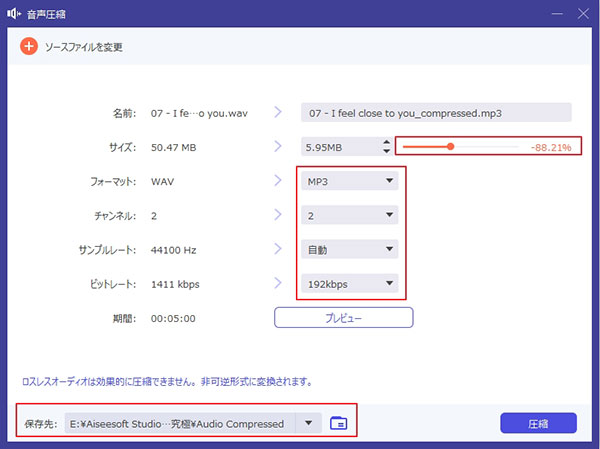
方法四:MP3ほかの音声形式に変換
左下の「出力形式」タプから「オーディオ」を選択し、中からAACやWMAを選択することができます。
- MP3よりも高い圧縮率を持つ形式には、「AAC」と「WMA」の2つがあります。同じビットレートであれば、「AAC」や「WMA」のほうがMP3よりもファイルサイズを小さく抑えることができます。
ステップ 3:ファイルを出力
ホームインタフェースに戻って、保存先を設定してから、「すべて変換」ボタンをクリックして、MP3を軽量化して出力できます。
2、Audacity
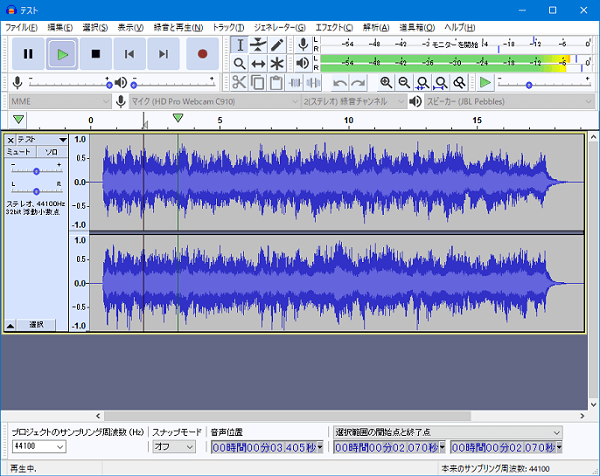
Audacityは、無料のオープンソース音声編集ソフトとして世界中で広く使われています。音質と容量のバランスを調整しながらMP3を圧縮できます。無音部分や不要な会話をカットすることで、音質を維持したままMP3ファイルサイズを小さくにすることもできます。
MP3圧縮だけでなく、カット、結合、トリミング、フェードイン・フェードアウト、MP3の音量を上げたり、ノイズ除去などにも対応できます。
実際に使ってみると、Audacityのインターフェースが少し複雑で、初めて使用する場合は操作に慣れるまで時間がかかります。
ステップ 1:Audacityを起動し、「ファイル」→「開く」をクリックして圧縮したいMP3ファイルを読み込みます。
ステップ 2:録音データに無音部分や不要な会話が含まれている場合は、不要な部分をドラッグして選択して、「Delete」キーを押して削除します。
ステップ 3:「ファイル」→「オーディオをエクスポート」を選択します。保存形式で「MP3」を選択し、「オプション」をクリックします。この画面では、ビットレートモードと品質を設定します。
ステップ 4:「エクスポート」ボタンをクリックして、圧縮したMP3ファイルをパソコンに保存されます。
3、FFmpeg
FFmpeg(エフエフエムペグ) は、動画・音声ファイルの変換や編集を行うためのオープンソースソフトウェアです。誰でも無料でMP3ファイルの音質を維持しながらファイルサイズを小さくできます。ビットレートやサンプリングレート、チャンネル数などを自由に設定できるため、用途に応じた最適な圧縮が可能です。
MP3のほか、AAC、WAV、FLAC、OGGなど、多数の音声形式に対応しています。
複数のMP3ファイルを一括で圧縮できるため、大量の音声ファイルを処理したい場合に便利です。また、GUIソフトと比較して処理効率が高く、大容量の音声ファイルでも比較的短時間で圧縮・変換を行えます。
実際に試したところ、GUIが用意されておらず、基本的にコマンド入力で操作する必要があるため、初めて利用する場合は使い方を覚えるまでに少し時間がかかると感じました。
Windowsの場合は「コマンドプロンプト」、Macの場合は「ターミナル」を開き、以下のコマンドを実行することでMP3ファイルを圧縮できます。すべてのパラメータを調整する必要はありません。必要に応じて圧縮方法を選択できます。
利用するコマンドの意味:
- -i input.mp3:入力する音声ファイルを指定します。
- output.mp3:出力ファイル名を指定します。
- -b:a 128k:音声のビットレートを128kbpsに設定します。
- -q:a 2:出力される音声の品質を調整します。(1~6数値が低いほど品質は上がります。)
- -ar 22000:サンプリング周波数を22 kHzに設定します。
- -ac 1:ステレオ音声をモノラルに切り替えます。
1、ビットレートを下げてMP3を圧縮する
コマンド:ffmpeg -i input.mp3 -b:a 128k output.mp3
2、可変ビットレート(VBR)で圧縮する
高音質VBRコマンド:ffmpeg -i input.mp3 -q:a 2 output.mp3
標準品質VBRコマンド:ffmpeg -i input.mp3 -q:a 4 output.mp3
高圧縮VBRコマンド:ffmpeg -i input.mp3 -q:a 6 output.mp3
3、サンプリングレートを下げる
コマンド:ffmpeg -i input.mp3 -ar 22000 output.mp3
4、モノラル化する:
コマンド:ffmpeg -i input.mp3 -ac 1 output.mp3

オンラインでMP3圧縮できるフリーサイト3選
今のところ、MP3圧縮ソフトをインストールする必要が要らずに、MP3のファイルサイズをオンラインブラウザーで圧縮できるサイトが幾つかあります。
| 項目 | MP3Smaller | YouCompress | COMPRESS.COM |
|---|---|---|---|
| 圧縮率 | 約20~50% | 約15~45% | 約20~60% |
| 出力音質(試聴評価) | ★★★★☆ | ★★★★☆ | ★★★★☆ |
| 使いやすさ | ★★★★★ | ★★★★★ | ★★★★☆ |
| 処理速度 | ★★★☆☆ | ★★★★☆ | ★★★★☆ |
| 複数ファイル同時圧縮 | 非対応 | 非対応 | 対応(制限ある) |
| ファイルサイズ制限 | 最大150MB | 無制限(大きなファイルはエラーを引き起こす可能) | 最大200MB、5個ファイル |
| 広告の有無 | やや多い | 少なめ | やや多い |
| 日本語対応 | 対応 | 対応 | 対応 |
| 会員登録 | 不要 | 不要 | 不要 |
| 安全性 | ★★★☆☆ | ★★★★☆ | ★★★★☆ |
用途別おすすめ:
MP3専用で手軽に使いたい:MP3Smaller
広告の少なさを重視、とにかく簡単に圧縮したい:YouCompress
音質や圧縮率を調整したい:Compress
1、MP3Smaller
URL:https://www.mp3smaller.com/jp/
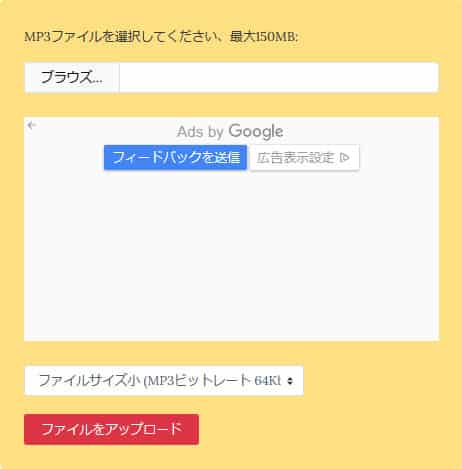
MP3SmallerはMP3ファイルのビットレートを下げることで、MP3音声ファイルのサイズをオンラインで圧縮できる無料サービスです。
圧縮したいMP3オーディオファイルを選択して、「ファイルをアップロード」ボタンをクリックするだけで済めます。初心者でもすぐに使えます。アップロードされたMP3音楽ファイルが数時間後に削除されますので、安心して利用できます。
でも、最大150MBまでのMP3オーディオファイルを圧縮できますので、ご注意ください。
2、YOUCOMPRESS
URL:https://www.youcompress.com/ja/mp3/
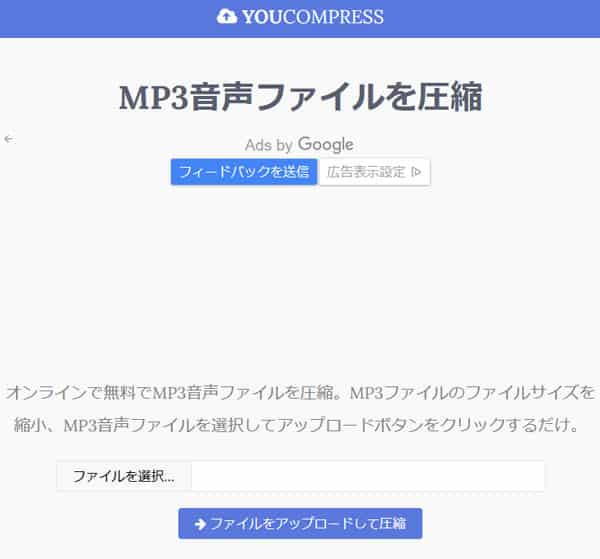
YOUCOMPRESSはオンラインで無料でMP3音声ファイルを圧縮するサービスです。ファイルサイズを縮小したいMP3音声ファイルを選択して、アップロードボタンをクリックするだけで、自動的に圧縮が行われるため初心者にも最適です。
圧縮できるファイルの数の制限はなく、圧縮後にファイルがサーバーから自動的に削除されますので、すごく便利です。
しかし、MP3音質とファイルサイズのバランスを自分で設定することはできません。音質が低下になる可能性があります。
3、COMPRESS
URL:https://www.compresss.com/jp/compress-mp3.html
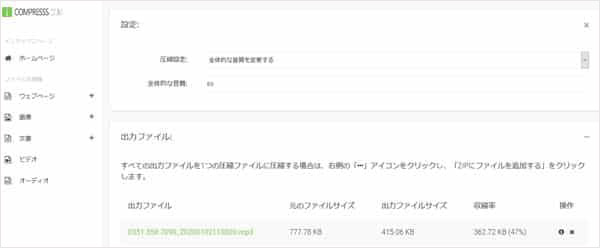
COMPRESS.COMはMP3ファイルのビットレートやサンプルレートを変更するか、音質の数値を下げることでファイルサイズを小さくすることができる音楽圧縮オンラインサイトです。MP3のほか、M4A、AAC、OGG、WAVなど形式も対応できます。
ビットレートとサンプルレートのオーディオパラメータを指定して、MP3ファイルを圧縮することができます。独自の圧縮アルゴリズムにより、音質を大きく損なわずにファイルサイズを軽量化することができます。
このMP3圧縮では、圧縮できるファイルサイズの制限が200MBで、最大5個のファイルを圧縮できますので、ご了承ください。
MP3ファイルを圧縮する際の注意事項
MP3ファイルを圧縮する際は、単にファイルサイズを小さくするだけでなく、音質や再生環境への影響も考慮することが重要です。主な注意点は以下の通りです。
1、圧縮しすぎると音質が劣化する:MP3は「非可逆圧縮」形式のため、ビットレートを下げるほど音質が低下します。特に64kbps以下では、高音域の欠落やノイズが目立つ場合があります。
2、用途に応じてビットレートを選ぶ:一般的な音楽ファイルなら128~192kbps、会議録音や音声データなら64~96kbps程度を目安にすると、音質を大きく損なわずにファイルサイズを効果的に小さくできます。
3、サンプリングレートの変更は慎重に:44.1kHzや48kHzの音声を22.05kHzなどへ下げると、容量削減効果はありますが、高音域が失われやすくなります。音楽用途では、基本的に元のサンプリングレートを維持するのがおすすめです。
4、圧縮前にバックアップを取る:MP3は「非可逆圧縮」形式のため、一度圧縮して音質が劣化すると、元の状態には戻せません。
5、形式変換時の互換性に注意する:MP3は現在最も一般的なフォーマットです。他の高圧縮フォーマットに切り替えたい場合は、使用環境がそのフォーマットに対応しているかどうかを確認する必要があります。
MP3圧縮に関するよくある質問
スマホでMP3ファイルを圧縮できる?
スマホでMP3ファイルを圧縮するには、スマホ圧縮アプリやオンラインサイトを利用することができます。
ただし、スマホ向けのMP3圧縮アプリは、容量の大きなファイルや複数のファイルをまとめて処理する場合に、動作が不安定になったりエラーが発生したりすることがあります。そのため、大量の音声ファイルを扱う場合は、パソコンで圧縮作業を行った後(例えば、Aiseesoft 動画変換 究極でMP3が圧縮できる)にスマホへ転送する方法がおすすめです。
MP3の圧縮方式は?
MP3は「非可逆圧縮」と呼ばれる圧縮方式を採用しています。そのため、一度圧縮されたデータを元の音質の状態に復元することはできません。MP3では「知覚符号化方式」が用いられており、人間の耳では聞き取りにくい音声成分を解析して削減することで、音質への影響を抑えながらデータ量を大幅に削減します。その結果、CD音源(WAVなど)と比べて、ファイルサイズをおよそ10分の1程度まで小さくすることが可能です。
MP3はどこまで圧縮できる?
MP3は技術的には32kbps以下まで圧縮できますが、音楽用途なら128~192kbps、音声用途なら64~96kbps程度が実用的な目安です。容量だけを重視するなら元サイズの80~90%削減も可能ですが、その場合は音質の低下を避けられません。
MP3を軽量化すると音質は劣化しますか?
結論から言うと、MP3を軽量化すると音質は劣化します。MP3は「非可逆圧縮」という方式を採用しており、容量を小さくするために人間の耳では聞き取りにくい音声データを削除しています。そのため、ビットレートを下げてさらに圧縮すると、失われた音声情報を元に戻すことはできません。ただし、適切なビットレートを選べば、容量を大幅に削減しながら実用上ほとんど気にならない音質を維持できます。
まとめ
以上は、オフライン/オンラインでMP3音楽ファイルを圧縮して、MP3のファイルサイズを小さくする方法をご紹介いたしました。今後、MP3の容量を縮小したいなら、ご参考ください。
小容量のMP3ファイルを素早く圧縮したい場合は、オンラインツールが便利です。無料で利用したい方や基本的な操作に慣れている方にはオプションAudacityやFFmpegがおすすめです。できるだけ音質を保ちながら圧縮したい場合は、Aiseesoft 動画変換 究極を使うのが最もおすすめです。現在無料体験可能なので、無料ダウンロードして、快適なMP3圧縮を実現しましょう!