

高画質!簡単なMOVからMP4に変換する方法

iPhoneで撮影したMOV動画を再生しようとした際、「再生できない」「ファイルが開けない」といった経験をしたことはありませんか?
確かに、MOV形式はApple独自の形式で保存されるため、WindowsパソコンやAndroidスマホ、一部の動画共有サービスではうまく再生できないことがあります。
互換性が高いMP4に変換すれば、広く利用できるようになるので、そこで今回は、MOVをMP4に変換できるソフトやツールを詳しい紹介いたします。

MOVをMP4に変換するには?
MOVをMP4に変換するには、Windowsの標準ソフト、パソコンでの動画変換ソフト、オンラインサイト、メディアプレイヤー、コマンドラインツールFFmpegなどを利用することができます。
ここでは各方法の特徴を以下の表にまとめましたので、ご自身に最適な方法を素早く見つけるのに役立つでしょう。
| 方法 | 最適な場合 | デメリット・制限 | 画質評価(肉眼比較) | 変換時間(2GB参考) | 一括変換 | 編集機能 | ファイルサイズ制限 |
|---|---|---|---|---|---|---|---|
| Windows標準「フォト」 | 1本だけ簡単にMOVをMP4へ変換したい場合 | 一括変換できず、出力設定や画質調整もほぼできない | 日常利用では十分だが細かな画質調整不可 | 約4~7分 | 非対応 | 非対応 | なし |
| 動画変換ソフト(Aiseesoft) | 高画質でMOVをMP4へ変換したい場合、大量動画を処理したい場合 | 無料版制限があり | 元動画との差をほぼ感じない | 約2~4分 | 対応 | カット・結合・圧縮・エフェクトなど豊富 | なし(無料版5分のみ) |
| メディアプレイヤー(VLC) | 完全無料でMOVを再生・変換したい場合 | 操作が分かりにくく、変換設定によっては画質低下や変換失敗が起こることがある | わずかな圧縮劣化が見られる場合あり | 約5~8分 | 非対応 | 非対応 | なし |
| オンラインサイト | ソフトをインストールできない環境で利用する場合 | 大容量動画ではアップロードに時間がかかり、プライバシー面にも注意が必要 | サービスによってばらつきがある | 通信速度依存 | サイトによる | 非対応 | 100MB~2GB程度の制限が多い |
| コマンドラインツール(FFmpeg) | エンコード設定を細かく調整したい場合、業務レベルの大量変換を行う場合 | コマンドライン操作が必須で初心者には難しい | 設定次第で元動画と同等 | 約3~5分 | 対応 | 非対応 | なし |
*上記の変換速度、品質等は、全て均一な条件下での評価に基づいています。具体的なテスト環境は下記のようです。
- 使用デバイス:Windows 11
- CPU:Intel Core i7-12700H
- メモリ:16GB
- GPU:Intel Iris Xe Graphics
- ストレージ:SSD 512GB(空き容量 200GB以上)
- ネット環境:光回線(下り 500Mbps / 上り 200Mbps)
- 元動画:iPhoneで撮影したMOVファイル(2GB)
- 品質設定:推奨設定を使用
- 出力形式:MP4
テスト環境:
Windowsの標準ソフト「フォト」でMOVをMP4に変換する方法
「フォト」は、Windows 10/11パソコンに標準搭載されている写真・動画編集ソフトです。追加のソフトをインストールする必要がなく、簡単にMOVをMP4に変換できます。
このソフトは、直接的な「変換」機能はないが、簡単で MOV動画を編集した後、MP4形式としてエクスポート可能です。Microsoft 社開発されたものなので、Windowsと完全互換でき、コーデック問題が少ないです。
ビットレートやフレームレート、音声設定などの詳細な画質・音質調整は不可となっており、変換時は必ず再エンコードが行われます。そのため、高画質なMOV動画では、画質が劣化する可能性があります。
完全無料で利用でき、操作も直感的なため、パソコン初心者でも手軽にMOVを変換できます。短時間の動画を簡単にMP4にしたい場合には、すぐに使える便利な方法です。
ステップ 1:パソコンで変換したいMOVファイルを右クリックし、「プログラムから開く」→「フォト」を選択します。
ステップ 2:これでフォトソフトが起動し、自動にMOV動画が再生されます。上部メニューから「ビデオの編集」ボタンをクリックし、「新しいビデオプロジェクト」ボタンを選択します。
ステップ 3:右上の「ビデオの完了」ボタンをクリックして、エクスポート画質を選択します。「エクスポート」ボタンをクリックし、保存先を指定すれば、MP4形式で保存されます。
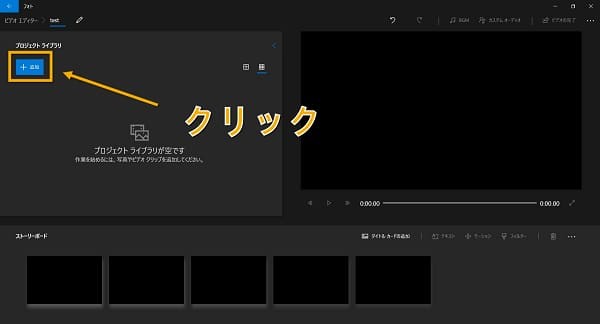
実際に「フォト」を使ってみると、、複数MOVファイルの一括変換には対応していないため、動画を1本ずつ手動で処理する必要があります。複数のファイルを変換する場合、処理に非常に時間がかかることがあります。
動画変換ソフトを使ってMOVをMP4に高画質変換する方法
Aiseesoft 動画変換 究極はMOV動画ファイルをMP4に高画質かつ高速度で変換することができるサードパーティーソフトウェアとして、すごく人気があります。
動画編集機能も充実しており、 MOV動画ファイルを圧縮、結合、クロップ、カット、回転、ノイズ除去、透かしの追加など編集機能も搭載されています。パッチ変換機能がある、複数のMOVファイルは同時に高速で変換することも可能です。
それに、MOV、MP4、MKV、WebM、M2TS、VOBなど1000以上の動画形式がサポートします。MOVをMP4に変換できるだけでなく、MOVをWMVに変換のような自分の都合に応じて、特定な動画に変換することができます。
 Aiseesoft 動画変換 究極
- MOVを含めて1000+の動画・音声フォーマットを変換できます。最新iPhone、Androidなど各種機器で再生対応形式に変換することもできます。
- 動画のカット、動画・音声結合、回転・反転、クロップ、動画圧縮など多彩な編集機能は提供されています。
- 動画変換できだけでなく、GIF動画作成、3D動画作成、ゆっくり実況動画作成などこともできます。
- 最新加速技術や動画処理技術で従来の動画コンバーターより50倍速い速度で変換できます。
- AI技術で動画ノイズを解析、解像度の向上、明るさとコントラストの最適化、ビデオノイズの除去、ビデオの揺れの低減など、さまざまな方法で動画品質を向上させることができます。
では、下記の操作手順に従い、MOVをMP4に変換してみましょう!
ステップ 1:MP4に変換したいMOVファイルをロード
まずは、このMOVからMP4への変換するソフトを無料ダウンロード、インストールします。Macのご利用者なら、Mac版を利用することができます。
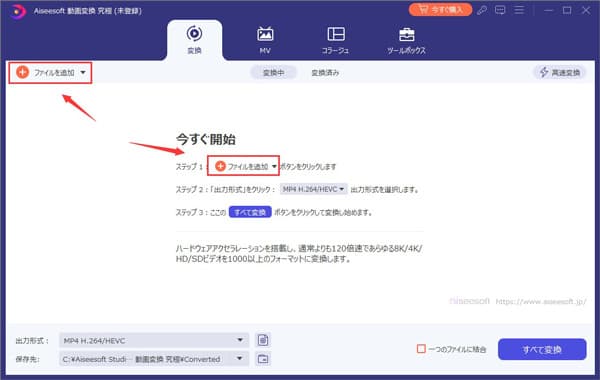
インターフェースにある「ファイルを追加」ボタンをクリックして、パソコンのローカルディスクからMP4に変換しようとするMOVファイルを選択して、「開く」ボタンをクリックすることでプログラムに追加できます。
ステップ 2:出力形式を選択
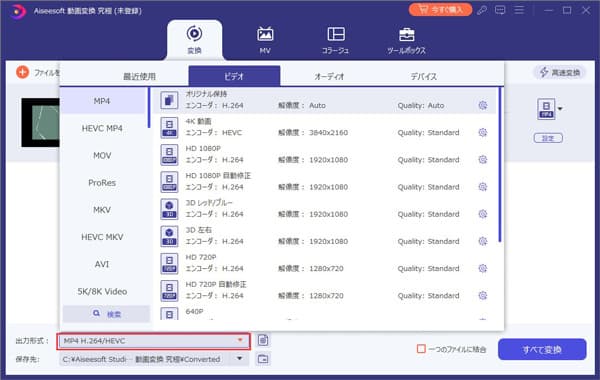
MOV動画ファイルをMP4に変換する場合、「出力形式」のドロップダウンリストからMP4形式を選択するか、検索コラムで「MP4」を入力することでMP4形式を選択できます。
ステップ 3:MOVからMP4に変換
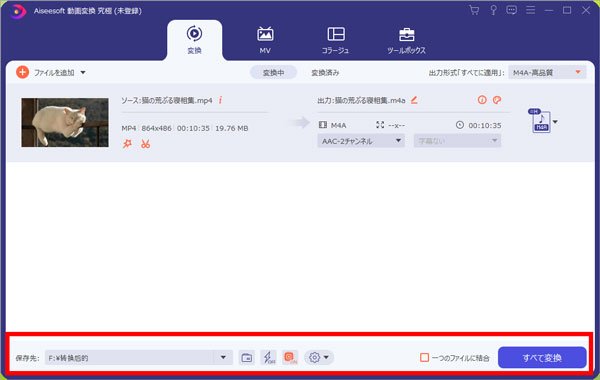
最後、ホーム画面に戻って、「すべて変換」ボタンをクリックすることでMOVからMP4への変換が開始します。変換が完了後、前で指定したフォルダでMOVから変換されたMP4動画ファイルが見つけられます。
メディアプレイヤーを使ってMOVをMP4に変換する方法
VLC Media Playerは、メディアプレイヤーソフトとして広く知られていますが、実は動画ファイルの変換機能も搭載しています。Macで作成したMOVファイルをMP4形式へ変換したい場合でも、無料で利用できるのが魅力です。
普段からVLCを利用している方であれば、新たに動画変換ソフトをインストールする必要がなく、そのままMOVをMP4へ変換できます。また、無料ソフトにありがちな「出力動画へのロゴ挿入」や「変換時間の制限」といった制約もないため、コストをかけずに利用できる点もメリットです。
ただし、操作画面やメニュー構成はやや古く、初めて使う方には分かりにくいと感じることがあります。実際に変換を行う際も、変換設定後に別途「開始」ボタンをクリックする必要があるなど、最新の動画変換ソフトと比べると操作性や分かりやすさの面ではやや劣ります。
ステップ 1:VLCを開く、上部メニューの「メディア」>「変換 / 保存」をクリックします。
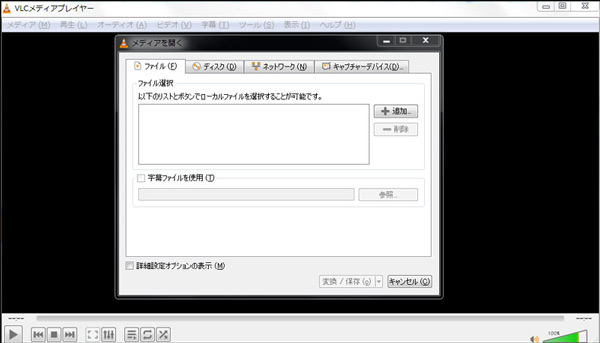
ステップ 2:「ファイル」タブの「追加」ボタンをクリックし、変換したいMOVファイルを選択します。選択後、下部にある「変換 / 保存」ボタンをクリックします。
ステップ 3:「プロファイル」のドロップダウンメニューから「Video - H.264 + MP3 (MP4)」または「Video - H.265 + MP3 (MP4)」を選択します。
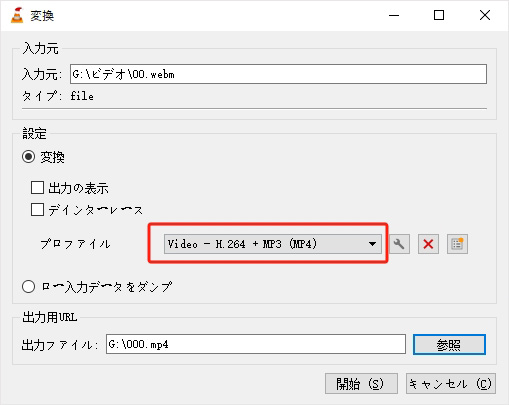
ステップ 4:「出力ファイル」の項目にある「参照」ボタンをクリックし、保存先のフォルダと新しいファイル名(拡張子が .mp4 になっていることを確認)を設定します。
ステップ 5:「開始」ボタンをクリックすると、MOVファイルの変換が始まります。VLCの再生シークバーが右端に進みきれば完了です。
インストール不要!オンラインサイトでMOVをMP4に高画質変換する方法
ブラウザ上で利用できるオンライン変換サイトを使えば、ソフトをインストールすることなく、手軽にMOVをMP4に変換できます。下記では、二つ人気がある無料でMOV変換できるのオンラインフリーサイトを紹介いたします。
Aiseesoft フリー ビデオ変換 – 完全無料でMOVをMP4に変換する
Aiseesoft フリー ビデオ変換は、完全無料で使える動画変換オンラインサイトとして、簡単にMOVからMP4への変換することが実現できます。
または、アップロードされたファイルは数時間後にサーバーから自動的に削除されるため、情報漏洩の心配は不要です。そのほか、ウイルス、広告または追加料金などを心配する必要がありません。
MOVをMP4に変換できだけでなく、出力メディア形式について、iPhone、iPad、Apple TV、Samsung、Sharp、HTC、Sonyなどのほとんどのデバイスと互換性があります。
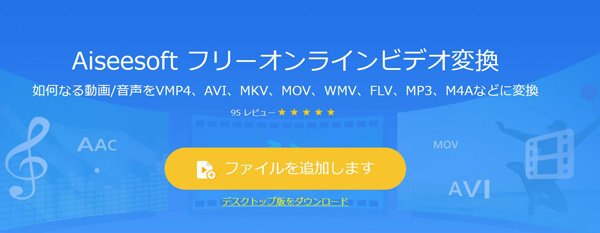
ステップ 1:ウェブブラウザでAiseesoft フリー ビデオ変換の公式サイトにアクセスします。
ステップ 2:「ファイルを追加する」ボタンをクリックして、パソコンから変換したいMOVファイルを選択します。
ステップ 3:動画画面で出力形式として「MP4」を選択します。「設定」ボタンをクリックして、動画のビットレート、ビデオの解像度、フレームレートなどを変更できます。最後、「変換」ボタンをクリックします。保存先を指定してから、MOVをMP4に変換します。
Convertio – インストール不要でMOVをMP4に変換する
Convertioも一つブラウザ上で無料にMOVをMP4に変換できるサイトです。これを使って、最大100MBまでサイズのMOVファイルを変換できます。
MOV、MP4、MKV、AVI、FLV、 WebM変換など主要な動画形式に幅広く対応しているため、一般的な変換ニーズであれば快適に利用できます。
余計な広告が表示ない、インターフェースもシンプルで操作簡単なので大変人気があります。
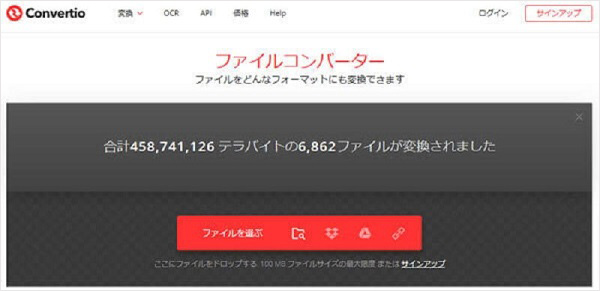
ステップ 1:ウェブブラウザでConvertioの公式サイトにアクセスします。
ステップ 2:「ファイルを選ぶ」ボタンをクリックするか、Google Drive、Dropbox、URLなどからMOVファイルを選択します。
ステップ 3:出力形式を「MP4」に設定し、「変換」ボタンをクリックしてMOV変換が開始します。処理が完了するまで数秒〜数分待ちます。変換が完了した後、「ダウンロード」ボタンをクリックしてMP4ファイルを保存します。
コマンドラインツールでMOVをMP4に変換する方法
コマンドラインツールを利用して、MOVをMP4に変換することも可能です。この方法は、高い自由度と処理効率を求める専門者に最適です。ここでは、代表的なコマンドラインFFmpegの利用方法特徴を紹介いたします。
FFmpegは、Windows、macOSに対応しており、無料かつ高機能なオープンソースソフトとして広く利用されています。これを使って、コーデック、ビットレート、解像度、フレームレートを指定することで、MP4動画に変換することができます。
一方で、操作に専門知識が必要というデメリットもあります。コマンド入力に慣れていない初心者にとっては、エラー対応や設定調整が難しく感じられる場合があります。また、初期設定や環境構築に時間がかかる点も注意が必要です。
ステップ 1:公式サイトからFFmpegをダウンロードしてインストールします。
ステップ 2:コマンドプロンプトを開き、「ffmpeg -i input.mov output.mp4」のコマンドを入力します。(-i input.mov:変換元のMOVファイル、output.mp4:変換後のMP4ファイル)
ステップ 3:このコマンドを実行すると、FLVからMP4への変換が実現します。

では、これは最も基本的な変換コマンドです。コマンドを利用して、高互換・高画質で変換する、画質を維持しつつ容量を調整する、再エンコードなしで高速変換する、音声トラックを削除するなどこと実現できます。
知っておきたい動画知識:MOVとMP4の違いと、変換が必要になるケース
MOVとMP4はどちらも動画を保存するためのファイル形式ですが、対応機器や用途に違いがあります。ここでは、MOVとMP4の違いと、MOVをMP4へ変換したほうがよいケースについて解説します。
MOVとMP4の違い
MOV形式とは、Apple社のマルチメディア技術QuickTimeの一部として規定された、動画や音声などのデータを格納するためのファイル形式の一つです。iPhone、iPad、MacなどのApple製品との互換性は高いです。高画質・低圧縮で編集向きだが、ファイルサイズが大きくなりやすいです。一方で、一部のデバイスやソフトでは再生できない場合があります。
MP4形式とは、国際標準規格として広く採用されている動画形式です。Windows、Mac、Android、iPhoneをはじめ、多くのデバイスや動画サービスで標準的にサポートされています。動画共有サイトへのアップロードやメール添付、SNS投稿などにも適しています。
MOVとMP4の主な違いをまとめで対比表:
| MP4 | MOV | |
| 拡張子 | .mp4 | .mov |
| 対応コーデック | H.264、H.265 | H.264、H.265、ProResなど |
| 画質 | 高い(高圧縮) | 非常に高い(非圧縮も可) |
| ファイルサイズ | 小さめ | 大きめ |
| 互換性 | ぼすべてのデバイスやサービスで再生可能 | macOS、iOS |
| 用途 | iPhone撮影素材、動画編集・制作など | YouTubeやSNS投稿、共有、再生、長期保存など |
MOVをMP4に変換が必要になるケース
1、動画が再生できない場合
MOVはAppleが開発した形式のため、環境によっては再生できないことがあります。例えば:
- 古いAndroidスマホやタブレットでMOVファイルを開けない
- MOV動画をUSBメモリに保存してテレビで再生しようとすると、「対応していないファイル形式です」と表示される
- 会議室のプロジェクターやデジタルサイネージ機器がMOV形式に対応していない
2、SNSや動画サイトへアップロードする場合
YouTubeやInstagram、TikTok、X(旧Twitter)、FacebookなどサービスはMOV形式にも対応していますが、MP4は最も一般的な推奨形式となっているため、アップロード時のエラーや変換トラブルが起こりにくくなります。
3、ファイルサイズを小さくしたい場合
iPhoneで4K動画を撮影すると、数分の動画でも数GBになることがあります。このような場合、MP4へ変換することで容量を大幅に削減できることがあります。例えば:
- Gmailで動画を送信したいですが上限を超える
- LINEで友達に送りたいのですが、送信にすごく時間がかかる
- Google DriveやDropboxの容量を節約したい
- パソコンやスマホのストレージ不足を解消したい
MOVからMP4への変換に関するよくある質問
大容量MOVを変換する方法は?
大容量のファイルを変換する場合は、内蔵ソフトやオンラインツールの使用は避けたほうがよいでしょう。イファイルの読み込みに失敗したり、途中で停止したりする可能性があるためです。そのような場合は、コマンドラインツールやソフトウェアAiseesoft 動画変換 究極の利用をおすすめします。
コマンドを使えば、特定のパラメータを設定することで大容量ファイルを安定して変換できます。また、Aiseesoft 動画変換 究極はCPUおよびハードウェアアクセラレーションを活用できるため、大きなファイルでも効率よく簡単に変換可能です。
MOVをMP4に変換するときに画質は落ちるのか?
結論から言うと、MOVをMP4に変換すると「やり方次第」で画質は落ちますが、正しく設定すればほぼ劣化なし、場合によっては全く落ちません。本文でおすすめしたAiseesoft 動画変換 究極ソフトは、自分でビットレート、解像度、フレームレートなどパラメータが設定できます。さらに、エクスポート時に元の画質を維持するオプションも選択できます。いくつかのファイルを変換してみましたが、画質の違いは肉眼ではほとんどわかりません。
MacでMOVをMP4に無料変換できる?
MacでMOVをMP4に変換することも可能です。iPhone自体の標準ソフトiMovieやQuickTimeを利用して、完全無料でMOVをMP4への変換することができます。では、バッチ処理不可なので、大量のファイルを扱う場合はAiseesoft 動画変換 究極ソフトのMacも利用可能です。勿論、インターネットに接続すると、オンライン動画変換サイトを使用することもできます。
まとめ
MOVをMP4へ変換する方法は数多くありますが、重視するポイントによって最適なツールは異なります。
操作の簡単さを優先する初心者には、Windows標準搭載の「フォト」がおすすめです。
大容量のMOV動画を変換したい場合や、複数ファイルを一括変換したい場合は、高画質・高速変換に対応し、編集機能も充実したAiseesoft 動画変換 究極を利用すると、効率よくMP4に変換できます。
コストをかけずに利用したい場合は、「VLC Media Player」が有力な選択肢です。無料MOVファイルを再生できるながらMP4に変換機能も搭載しております。
ソフトのインストールが難しい環境や、一時的に変換したい場合にはオンラインサイトが便利です。
細かなエンコード設定や大量ファイルの自動処理を行いたい上級者にはFFmpegがおすすめです。
用途や目的に合わせて最適な方法を選び、MOV動画をより便利に活用してみてください。