


















ガイド
紹介
Androidスマホの画面パスコードを忘れてしまった場合、Aiseesoft Android ロック解除を使用すると、パスコードなしでAndroid デバイスのロックを解除できます。また、Google アカウントロックを簡単にバイパスすることもできます。Samsung のPINコード、指紋、パスワードなどを消去したい場合でも、手間をかけずに要求を満たすことができます。では、この優れたソフトを使用してAndroidスマホのロックを解除する方法を学びましょう。
パート 1、 画面パスワードの削除
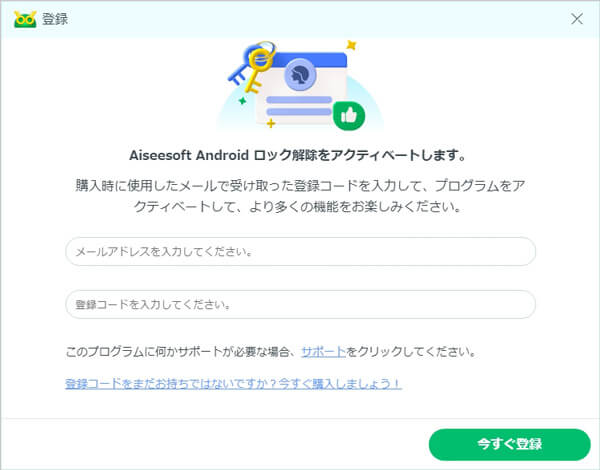
ステップ 1: パソコンで Aiseesoft Android ロック解除を起動し、メニューボタンをクリックして、「登録する」機能を選択します。メールで受信した登録コードで登録します。登録後、このソフトのすべての機能を利用できます。
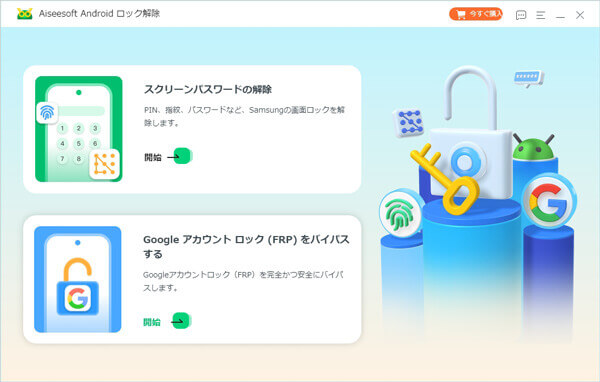
ステップ 2: Aiseesoft Android ロック解除のインターフェイスに戻り、「スクリーンパスワードの解除」機能を選択して画面パスワード削除画面を開きます。
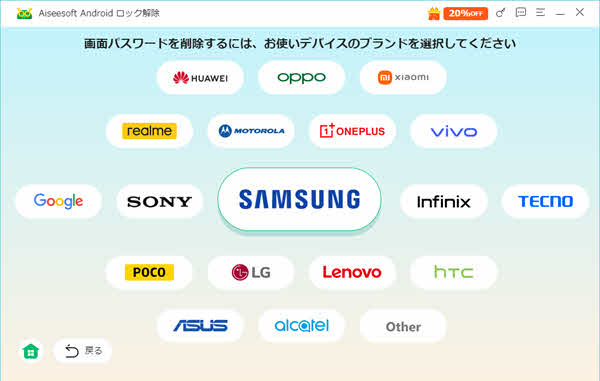
ステップ 3: ご利用のデバイスのブランドを選択します。
ステップ 4: AndroidスマホがUSBケーブルでパソコンに接続されていない場合は、画面にデバイスをパソコンに接続するように求められます。USB接続でデバイスが正しく動作しない場合は、「この方法でロックを解除する」をクリックし、表示される手順に従ってパスワードを解除します。
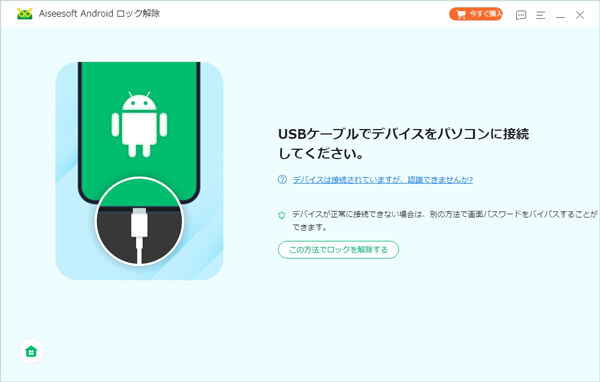
ステップ 5: USB ケーブルを使用してデバイスをパソコンターに正常に接続したら、インターフェイスで 「削除を開始する」をクリックして、ワンクリックでパスワードを削除できます。これにより、スマホのすべてのデータが消去されることには注意が必要です。
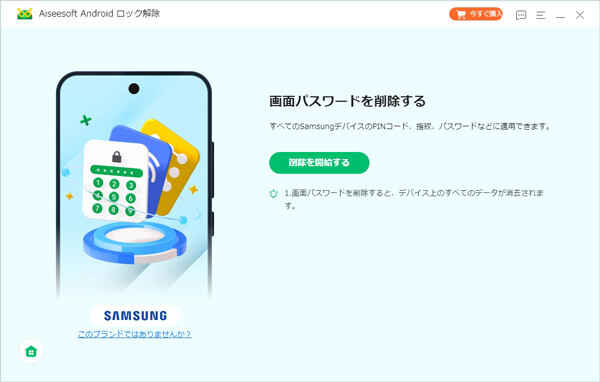
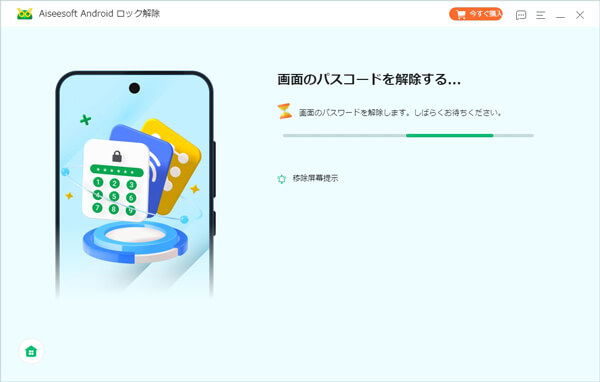
ステップ 6: これで、Android ロック解除プログラムが数秒以内に画面のパスコードの削除を開始します。
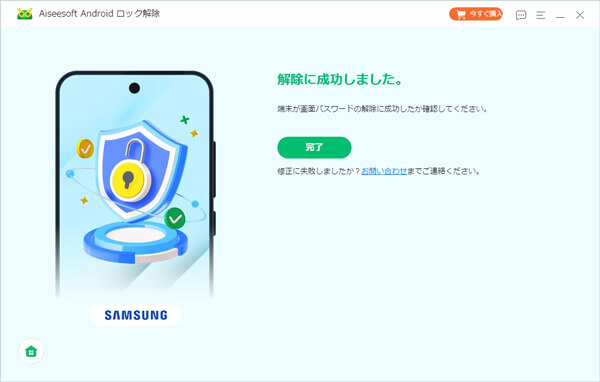
ステップ 7: 削除後、画面に緑色の 「完了」ボタンが表示されます。これで、パスワードを入力せずにスマホを開くことができます。
パート 2、 Googleアカウントロックをバイパスする
ステップ 1: プログラムの起動と登録コードによる登録後、メインインターフェースで「Google アカウント ロック(FRP)をバイパスする」をクリックしてこのモードを選択します。これにより、Google アカウント ロックを簡単にバイパスできます。
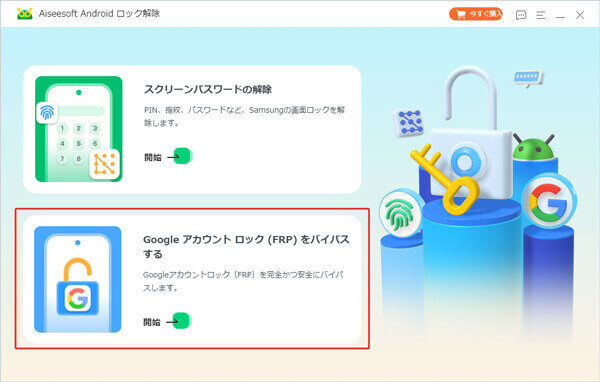
ステップ 2: ご利用のデバイスのブランドを選択します。
ステップ 3: 次に、USB ケーブルを使用してスマホをパソコンに接続する必要があります。接続後、画面の指示に従って、USB デバッグ権限でAndroid ロック解除を承認する必要があります。
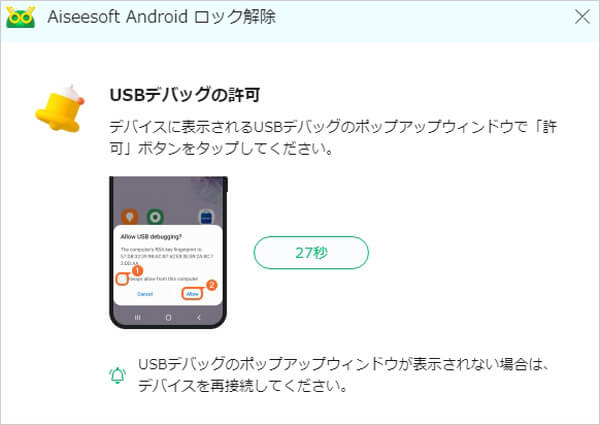
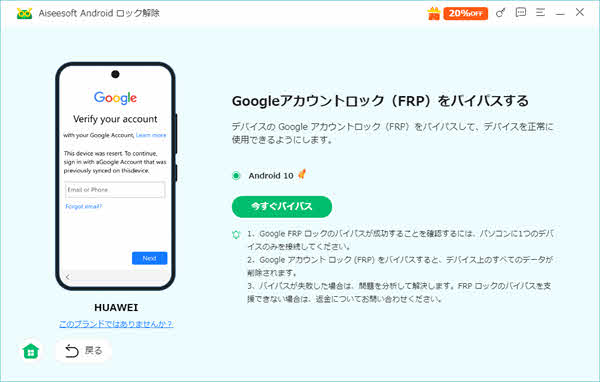
ステップ 4: 承認が成功すると、画面は自動的にGoogle アカウント ロックの削除画面に戻ります。「今すぐバイパス」をクリックすると、すぐにロックを削除できます。
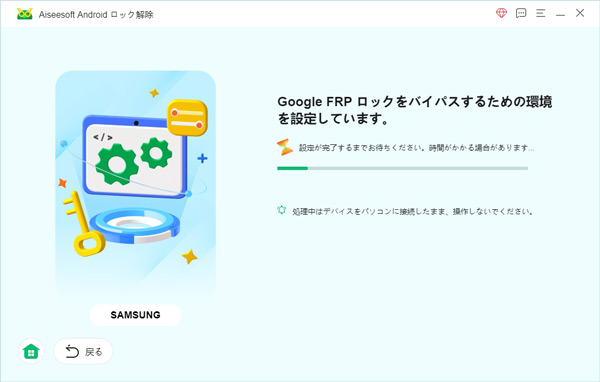
ステップ 5: 一部のブランドでは、バイパスを行う前にデバイスを手動で準備するためのガイドページが用意されています。そのような案内がある場合は、記載されている手順に従って操作します。設定変更が不要なブランドのデバイスの場合、必要な環境設定は自動的に開始されます。処理が完了するまで、そのまましばらくお待ちください。
ステップ 6: 画面の指示に従ってデバイスの電源を完全に切り、その後再度接続します。次に、ボリュームアップボタンとボリュームダウンボタンを同時に約3秒間押し続け、その後すぐにデバイスをパソコンに接続します。操作が完了したら、画面右下の「次へ」ボタンをクリックします。
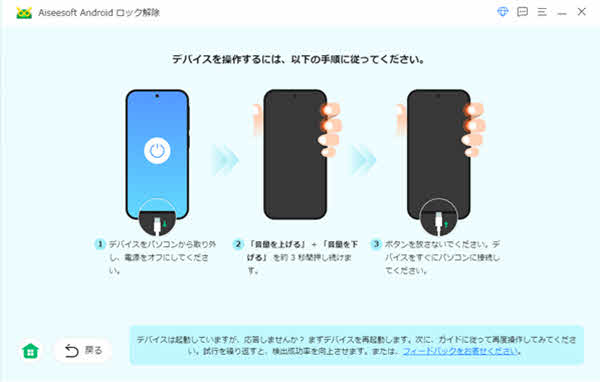
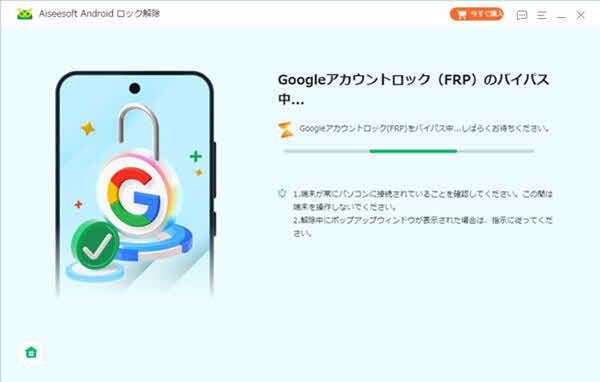
ステップ 7: ポップアップウィンドウで「完了の確認」ボタンをクリックすると、プログラムが Google アカウントロックの削除が開始できます。
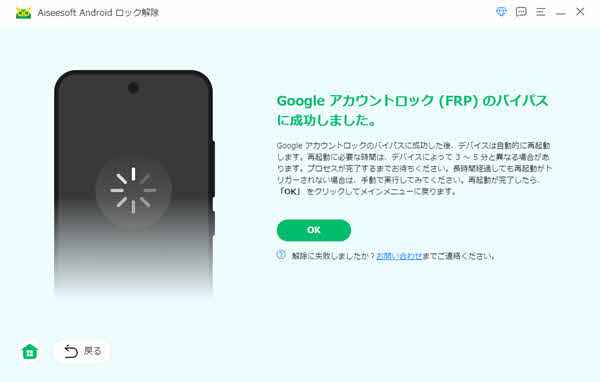
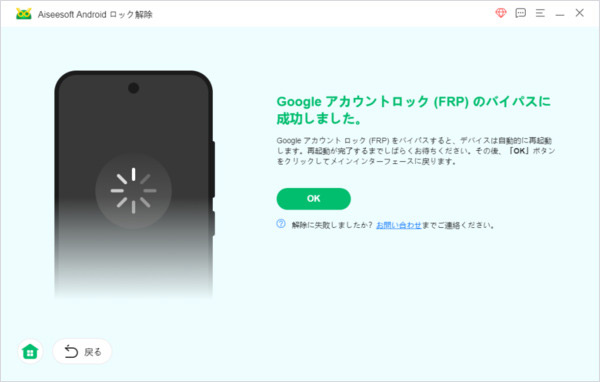
ステップ 8: 数秒後、Google アカウント ロックが正常に削除されたことがわかります。「OK」ボタンをクリックすると、メイン画面に戻ります。
パート 3、 SamsungモデルのGoogleアカウントロックをバイパスする
すべてのSamsungモデルのGoogle FRPロックをバイパスする(Android 11/12/13を含む)
ステップ 1: USBケーブルを使用してデバイスをパソコンに接続した後、Aiseesoft Android ロック解除のメインインターフェースで「Google アカウントロック(FRP)をバイパスする」を選択します。
ステップ 2: 表示されたデバイスのブランドから「Samsung」を選択して開始します。
ステップ 3: Android OSやモバイルモデルがわからない場合は、「すべてのモデルはFRPをバイパスします」をクリックします。この方法で、Google FRPロックを簡単かつ迅速に解除できます。
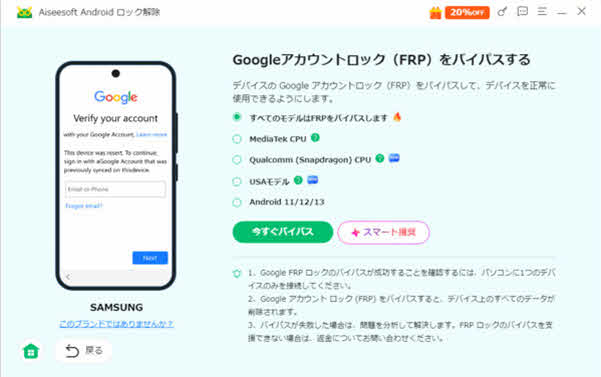
ステップ 4: 画面の案内に従って、Android端末で「Emergency Call」ボタンを探してタップします。次に、「#0#」または「##88##」と入力してSamsungのシークレットメニューを開きます。その後、パソコン画面で「次へ」をクリックします。
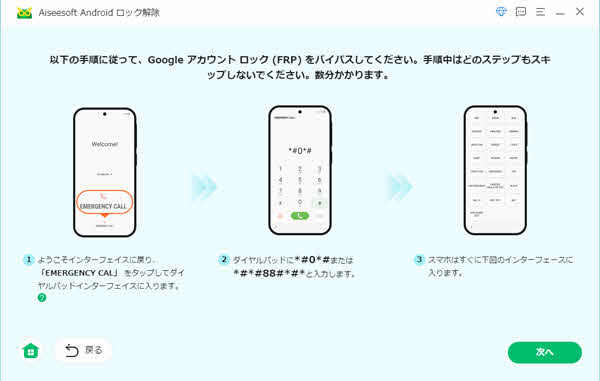
ステップ 5: Samsung端末にUSBデバッグのポップアップウィンドウが表示されますので、「許可」をタップして続行します。
ステップ 6: 成功画面が表示されると、SamsungデバイスのGoogleアカウントFRPロックが解除されます。デバイスを再起動し、FRP制限なしで使用できます。
MediaTek CPU搭載のSamsungモデルでGoogle FRPロックをバイパスする
お使いのSamsungデバイスがMediaTek CPUを搭載している場合、こちらはMediaTek CPU専用の高い成功率を誇る方法です。以下は、「MediaTek CPU」オプションでSamsungモデルのGoogle FRPロックをバイパスするための詳細ガイドです。
ステップ 1: デバイスを接続し、Samsungブランドを選択した後、アンロックモデルページでMediaTek CPUを選択します。サポートされている全モデルリストを見るには、「?」ボタンをクリックします。その後、「今すぐバイパス」をクリックして開始します。
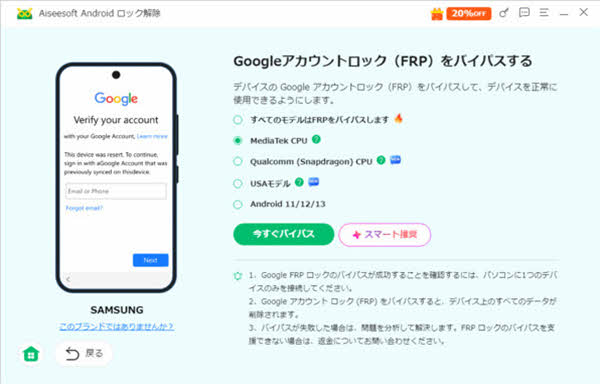
ステップ 2: プログラムが自動的にGoogle FRPロックをバイパスするための環境設定を開始しますので、しばらくお待ちください。処理中はデバイスを操作しないでください。
ステップ 3: そして、画面の指示に従ってデバイスを操作します。まず、デバイスの電源を完全に切り、再度接続します。次に、ボリュームアップボタンとボリュームダウンボタンを同時に約3秒間押し続けます。その後、すぐにデバイスをパソコンに接続します。
ステップ 4: しばらくお待ちいただくと、MediaTek CPU搭載のSamsungデバイスのFRPロックが正常に解除されます。「OK」ボタンをクリックして、メイン画面に戻ります。
EDLエンジニアリングケーブルを使用してSamsung SnapdragonのFRPロックをバイパスする
EDL(Emergency Download Mode/緊急ダウンロードモード)は、クアルコム(Qualcomm)デバイスの緊急ダウンロードモードです。スマホが起動できない、システムが破損している、またはロックされている場合に、専用のデータケーブル(EDLケーブル)を使用してダウンロードモードに入ることができます。以下は、EDLケーブルを使うための詳細ガイドです。
ステップ 1: Aiseesoft Android ロック解除をインストールして起動し、「Google アカウントロック(FRP)をバイパスする」を選択します。
ステップ 2: 表示されたデバイスのブランドから「Samsung」を選択します。もし、デバイスが正しく接続されていれば、プログラムが自動的にブランドを検出し、右下に表示されます。その後 「今すぐバイパス」 をクリックします。
ステップ 3: デバイスが Qualcomm(Snapdragon)チップセットを搭載したSamsungである場合は、「Qualcomm (Snapdragon)」バイパス方法を選択し、「今すぐバイパス」をクリックします。
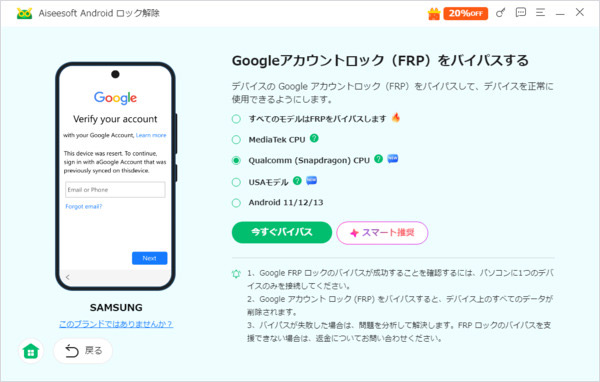
プログラムが EDLエンジニアリングケーブルの準備を提示します。注意事項をよく読んで、「OK」をクリックして続行します。
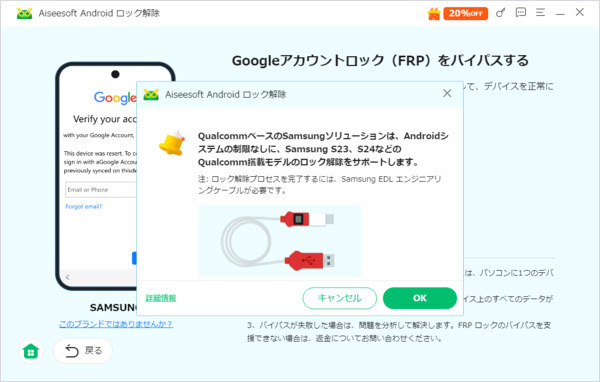
ステップ 4: 次に、FRPロックをバイパスするために必要なAndroidファームウェアがデバイスにダウンロードされます。
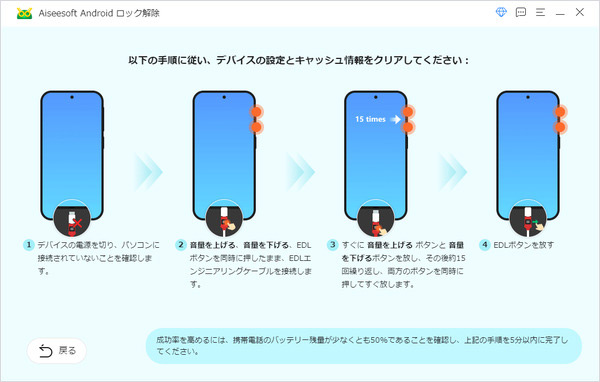
ステップ 5: ファームウェアをインストールした後、画面上のガイドに従って操作します。この手順は、SamsungデバイスをFRPバイパスに適した特定のモードに入れるためのものです。
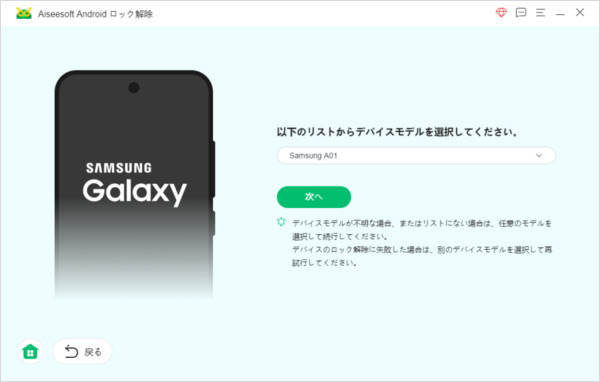
ステップ 6: 次に、リストからデバイスモデルを選択します。「次へ」をクリックすると、Aiseesoft Android ロック解除がFRPロックの削除を開始します。このプロセスには少し時間がかかるので、しばらくお待ちください。
ステップ 7: 成功画面が表示されると、SamsungデバイスのGoogleアカウントFRPロックが解除されます。デバイスを再起動し、FRP制限なしで使用できます。
「USAモデル」オプションを使用してSamsung SnapdragonのFRPロックをバイパスする
ステップ 1: USAモデルは、アメリカ版Samsung端末のロックをワンクリックだけでFRPロックを解除できるようにします。まずはUSBケーブルで端末をパソコンに接続し、「USAモデル」を選択します。その後、「今すぐバイパス」をクリックします。
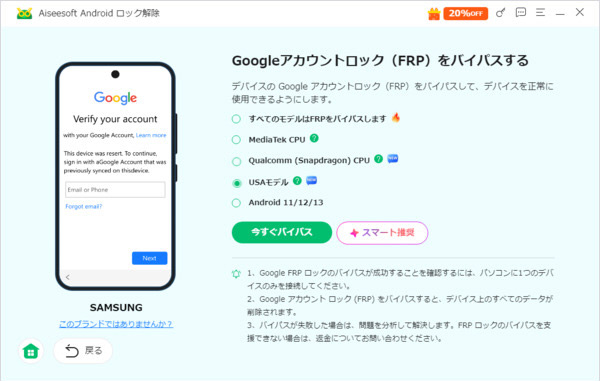
ステップ 2: FRPロック解除画面で進行状況を確認することができます。完了まで今しばらくお待ちください。
ステップ 3: 解除が完了しましたら、「OK」ボタンをクリックしてホームページに戻ります。